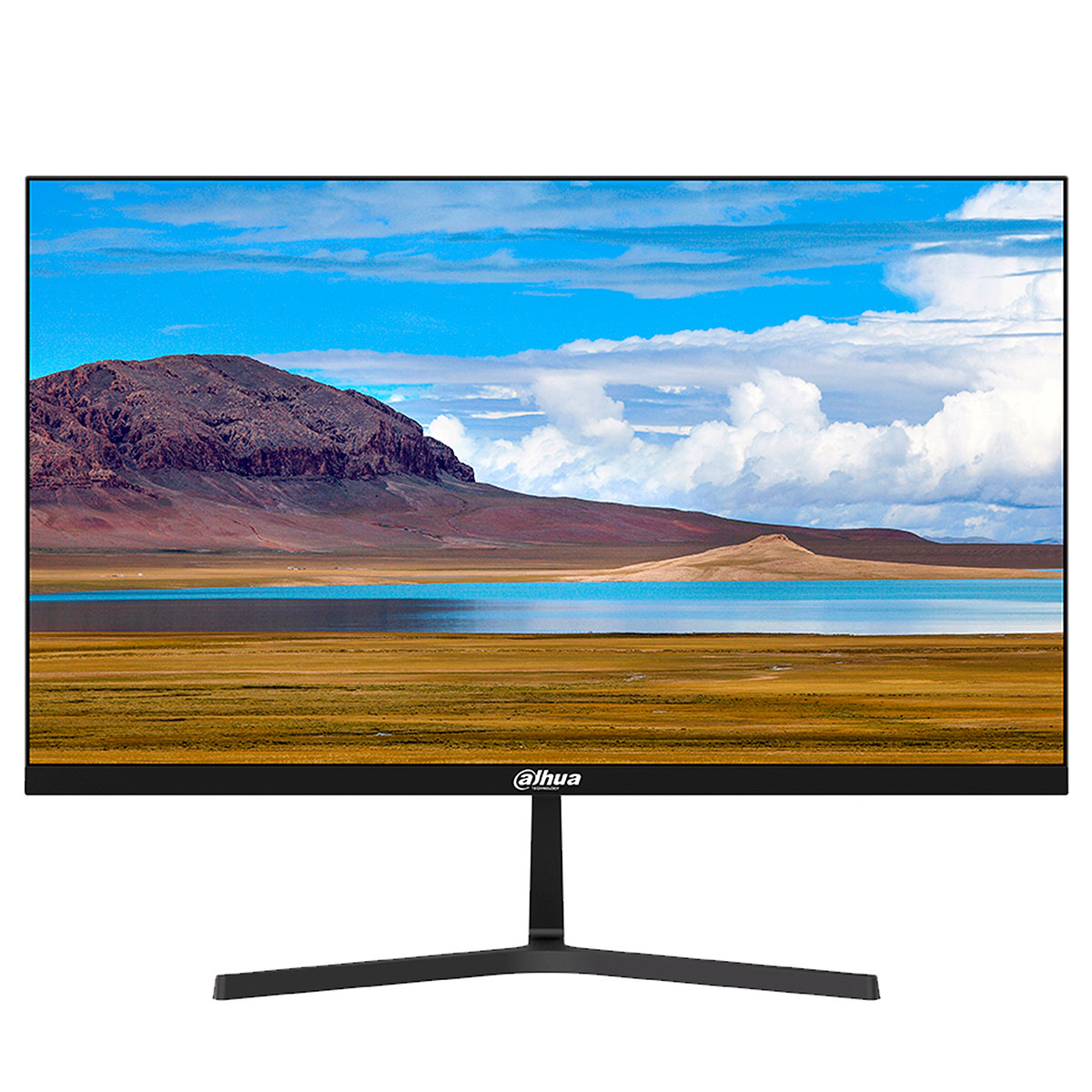
Wer vor seinem Schreibtisch sitzt und auf ein winziges Display starrt, macht sich auf Dauer den Rücken und die Augen kaputt. Ich habe jahrelang auf 24 Zoll gearbeitet, weil ich dachte, das reicht völlig aus. Dann kam der Wechsel. Wer die exakten Maße für einen 27 Zoll Monitor In Cm wissen will, sucht meistens nicht nur nach einer Zahl, sondern nach Platz auf dem Tisch. Die Diagonale beträgt bei diesem Standardmaß genau 68,58 Zentimeter. Das klingt erst mal nach nicht viel mehr als bei der kleineren Variante, aber in der Fläche macht das einen gewaltigen Unterschied. Du bekommst hier fast 25 Prozent mehr Platz für deine Fenster, Tools und Games.
Es gibt ein paar Dinge, die man vor dem Kauf unbedingt verstehen muss, damit das neue Prachtstück nicht zum Fehlkauf wird. Ein Bildschirm ist mehr als nur eine Glasscheibe mit LEDs dahinter. Die reine Umrechnung von Zoll in das metrische System ist nur der Anfang einer Reise durch Pixeldichte, Sitzabstände und Ergonomie. Wer blind kauft, ärgert sich später über unscharfe Schriften oder Nackenschmerzen.
Die nackten Zahlen und was sie für deinen Schreibtisch bedeuten
Die meisten Leute vergessen beim Messen den Rahmen. Wenn wir von 68,58 Zentimetern sprechen, meinen wir rein das Panel. Ein moderner Monitor hat meistens eine Breite von etwa 61 bis 63 Zentimetern. Die Höhe liegt ohne Standfuß oft bei 36 bis 37 Zentimetern. Das ist wichtig, falls du den Schirm in ein Regal stellen willst. Ich habe schon Leute erlebt, die im Baumarkt Bretter nachbestellt haben, weil der neue Schirm plötzlich 5 Millimeter zu hoch war.
In der Praxis bedeutet das Seitenverhältnis von 16:9, dass das Gerät etwa 60 Zentimeter Stellfläche in der Breite braucht. Wenn du zwei dieser Geräte nebeneinander stellst, bist du bei 1,20 Meter reiner Displayfront. Das passt auf keinen kleinen 1,20-Meter-Tisch von einem schwedischen Möbelhaus, ohne dass die Lautsprecher links und rechts runterfallen. Man muss hier realistisch planen.
Warum das Format 16:9 dominiert
Dieses Format ist der Standard für Filme und Spiele. Es ist breit genug, um zwei Word-Dokumente nebeneinander zu legen, aber nicht so breit, dass man den Kopf ständig wie beim Tennis hin und her bewegen muss. Für die meisten Nutzer ist das der "Sweet Spot". Man hat genug Platz für eine Timeline beim Videoschnitt und trotzdem bleibt alles im Fokus der Augen.
Der Unterschied zwischen Bildfläche und Gehäusemaß
Hersteller wie Dell oder LG bauen mittlerweile extrem schmale Ränder. Das sieht schick aus. Trotzdem nimmt die Technik im unteren Bereich oft mehr Platz ein. Dort sitzen die Bedienelemente oder die Belüftung. Man sollte also immer etwa 2 Zentimeter Puffer einplanen, wenn man die Maße für ein Gehäuse oder eine Nische berechnet.
27 Zoll Monitor In Cm und die Sache mit der Pixeldichte
Hier trennt sich die Spreu vom Weizen. Ein 27-Zöller mit Full-HD-Auflösung, also 1920 mal 1080 Pixeln, sieht furchtbar aus. Man kann die einzelnen Bildpunkte fast zählen. Das Bild wirkt matschig. Textfransen stören beim Lesen. Wer so viel Geld ausgibt, sollte zwingend auf WQHD setzen. Das sind 2560 mal 1440 Pixel.
Bei dieser Auflösung hast du etwa 109 Pixel pro Zoll. Das ist genau der Wert, bei dem das menschliche Auge bei normalem Sitzabstand keine einzelnen Punkte mehr erkennt. Es wirkt alles knackig scharf. Wer auf 4K gehen will, braucht bei dieser Größe oft eine Skalierung von 150 Prozent in Windows, damit die Symbole nicht mikroskopisch klein werden. Das führt manchmal zu Softwareproblemen. WQHD bleibt für diese physische Größe die vernünftigste Wahl.
Pixeldichte im Vergleich zum Smartphone
Wir sind von unseren Handys verwöhnt. Ein iPhone hat eine viel höhere Pixeldichte. Aber wir halten das Handy auch direkt vor die Nase. Den Bildschirm auf dem Tisch schauen wir aus 60 bis 80 Zentimetern Entfernung an. Da reicht die mittlere Auflösung völlig aus, um ein sauberes Bild zu liefern. Es schont zudem die Grafikkarte, was besonders beim Gaming ein echter Faktor ist.
Gaming und Bildwiederholraten
Wer spielt, schaut nicht nur auf die Schärfe. 144 Hertz sind heute eigentlich Pflicht. Der Unterschied zu 60 Hertz ist wie Tag und Nacht. Die Mausbewegung fühlt sich direkter an. Alles wirkt flüssiger. Wer einmal auf einem schnellen Panel gearbeitet oder gespielt hat, will nie wieder zurück zu dem ruckeligen Standard von früher.
Ergonomie und der richtige Sitzabstand
Einen großen Monitor zu haben bringt nichts, wenn man davor klebt wie eine Fliege an der Wand. Bei knapp 69 Zentimetern Diagonale empfehle ich eine Armlänge Abstand. Das sind etwa 70 Zentimeter. Wenn dein Schreibtisch nur 60 Zentimeter tief ist, steht der Monitor zu nah. Das ermüdet die Augen schneller, weil sie ständig fokussieren müssen.
Die Oberkante des Bildschirms sollte maximal auf Augenhöhe liegen. Eher ein Stück darunter. Man schaut leicht nach unten. Das ist die natürliche Haltung für den Nacken. Viele billige Standfüße lassen sich nicht in der Höhe verstellen. Das ist ein riesiger Fehler. Achte darauf, dass das Gerät eine VESA-Halterung hat. Damit kannst du es an einen Schwenkarm schrauben und den Platz auf dem Tisch massiv vergrößern.
Die Bedeutung der Höhenverstellbarkeit
Ein starrer Standfuß zwingt dich in eine Haltung. Das führt nach drei Stunden zu Verspannungen im Trapezmuskel. Ein guter Monitorfuß lässt sich mindestens 10 Zentimeter in der Höhe verschieben. Das kostet beim Kauf vielleicht 30 Euro mehr, spart aber den Physiotherapeuten.
Blaulichtfilter und Augenkomfort
Viele moderne Panels haben einen Hardware-Blaulichtfilter. Das ist besser als die Software-Lösung von Windows, weil das Bild nicht so extrem gelbstichig wird. Wer abends arbeitet, profitiert davon enorm. Die Melatonin-Produktion wird nicht so stark gestört und man schläft danach besser ein.
Farbtreue und Panel-Technologien im Detail
Es gibt drei Haupttypen: TN, VA und IPS. TN ist billig und schnell, aber die Farben sehen blass aus, sobald man den Kopf nur ein bisschen bewegt. VA hat super Kontraste und echtes Schwarz, neigt aber zum Schlieren bei schnellen Bewegungen. IPS ist der Goldstandard für die meisten. Die Farben sind brillant und man kann auch von der Seite alles perfekt sehen.
Für Grafiker ist die Abdeckung des Farbraums wichtig. Ein guter Monitor sollte mindestens 99 Prozent sRGB abdecken. Wenn du Fotos bearbeitest, ist das kein Luxus, sondern die Basis. Ich habe oft gesehen, wie Leute ihre Urlaubsfotos bearbeitet haben und auf dem Druck sahen sie plötzlich ganz anders aus. Das liegt an minderwertigen Panels, die Farben verfälschen.
IPS-Glow und andere Macken
Keine Technik ist perfekt. IPS-Panels haben oft ein leichtes Leuchten in den Ecken, wenn das Bild ganz schwarz ist. Das nennt man IPS-Glow. In der Praxis merkt man das kaum, außer man schaut Horrorfilme in einem stockdunklen Raum. Man muss lernen, damit zu leben oder zu einem teuren OLED-Modell greifen.
Kalibrierung ab Werk
Marken wie EIZO oder professionelle Serien von ASUS kalibrieren ihre Geräte oft schon im Werk. Man bekommt ein Zertifikat dazu. Für den normalen Büroalltag ist das übertrieben, aber wer professionell mit Farben arbeitet, spart sich so den Kauf eines teuren Kolorimeters. Die DIN EN ISO 9241 gibt hier übrigens gute Anhaltspunkte für die Ergonomie und Bildqualität an Arbeitsplätzen.
Anschlüsse und Kabelsalat vermeiden
Ein moderner Monitor sollte heute mehr als nur einen HDMI-Port haben. DisplayPort ist für PCs der Standard, weil er höhere Bildwiederholraten stabiler überträgt. Ein echtes Highlight ist USB-C mit Power Delivery. Das bedeutet, du schließt dein Notebook mit nur einem Kabel an. Das Notebook wird geladen und das Bildsignal geht zum Monitor. Gleichzeitig fungiert der Monitor als USB-Hub für deine Maus und Tastatur.
Das spart massiv Unordnung auf dem Tisch. Wer ein MacBook oder ein modernes Windows-Laptop nutzt, sollte nicht an dieser Stelle sparen. Es ist einfach ein schönes Gefühl, morgens nur einen Stecker einzustecken und sofort ein komplettes Desktop-Erlebnis zu haben.
HDMI 2.1 für Konsolen-Gamer
Wer eine PlayStation 5 oder eine Xbox Series X anschließen will, braucht HDMI 2.1, um 120 Hertz bei hoher Auflösung zu nutzen. Viele Monitore in dieser Größenklasse haben noch den alten 2.0 Standard. Da ist dann bei 60 Hertz Schluss, was bei schnellen Shootern schade ist.
Integrierte Lautsprecher
Ganz ehrlich: Die meisten eingebauten Lautsprecher klingen blechern. Sie reichen für eine kurze Videokonferenz, aber nicht für Musik oder Filme. Erwarte hier keine Wunder. Wenn du Platz sparen willst, such dir lieber eine kleine Soundbar, die unter den Schirm passt.
Warum die Suche nach 27 Zoll Monitor In Cm oft in den stationären Handel führt
Manchmal muss man die Größe einfach live sehen. Im Laden wirken die Geräte oft kleiner als zu Hause auf dem Schreibtisch. Das liegt an den riesigen Hallen der Elektromärkte. Wenn du vor dem Regal stehst, nimm dir ein Maßband mit. Schau dir genau an, wie breit das Gerät inklusive Rahmen ist.
Viele Kunden unterschätzen die Tiefe des Standfußes. Manche Modelle haben ausladende Krähenfüße, die 30 Zentimeter tief in den Tisch ragen. Da bleibt kaum noch Platz für die Tastatur, wenn man nicht gerade einen riesigen Chefschreibtisch besitzt. Ein Blick in die technischen Daten auf den Herstellerseiten hilft hier meistens mehr als das Schild im Laden. Die Verbraucherzentrale bietet oft gute Ratgeber für den Gerätekauf und worauf man bei Garantien achten sollte.
Gebrauchtkauf als Option
Monitore halten lange. Ein hochwertiges Modell von vor zwei Jahren ist heute immer noch top. Man kann auf Plattformen wie Kleinanzeigen oft Schnäppchen machen. Wichtig ist hier nur, das Gerät vor Ort zu prüfen. Pixelfehler sind das größte Risiko. Ein kleiner leuchtender Punkt mitten im Sichtfeld macht einen auf Dauer wahnsinnig.
Die Bedeutung der Energieeffizienz
Große Bildschirme brauchen Strom. Die neuen EU-Energielabels sind sehr streng geworden. Erschrick nicht, wenn ein Top-Monitor nur die Klasse F oder G hat. Das liegt daran, dass die Skala nach oben hin für extrem effiziente zukünftige Geräte offen gehalten wurde. Trotzdem lohnt ein Blick auf den Watt-Verbrauch im Betrieb. 15 bis 25 Watt sind für diese Größe normale Werte.
Praktische Tipps für die Einrichtung
Wenn der Karton endlich ankommt, wirf ihn nicht sofort weg. Man braucht ihn für einen eventuellen Rückversand oder den nächsten Umzug. Monitore sind empfindlich. Ein Druck mit dem Daumen an der falschen Stelle beim Auspacken kann das Panel zerstören.
Stell den Monitor so auf, dass keine Fenster direkt dahinter oder gegenüber liegen. Spiegelungen nerven und Gegenlicht macht müde Augen. Matte Displays sind hier deutlich verzeihender als spiegelnde Oberflächen. Die meisten Business-Monitore sind zum Glück matt beschichtet.
Windows-Einstellungen optimieren
Nach dem Anschließen musst du unter Windows 10 oder 11 oft manuell die Bildwiederholrate hochstellen. Windows stellt standardmäßig gerne 60 Hertz ein, auch wenn der Monitor 144 kann. Ein Rechtsklick auf den Desktop, Anzeigeeinstellungen, Erweiterte Anzeige – dort kannst du die Frequenz anpassen. Du wirst den Unterschied sofort an der Maus merken.
ClearType für scharfe Schriften
Nutze die ClearType-Anpassung in Windows. Das System zeigt dir verschiedene Textbeispiele und du wählst aus, was für dich am schärfsten aussieht. Da jedes Panel die Subpixel ein klein wenig anders anordnet, macht dieser kleine Schritt einen großen Unterschied bei der Lesbarkeit von E-Mails und Dokumenten.
Warum Curved bei 27 Zoll oft unnötig ist
Bei riesigen Ultrawide-Monitoren macht eine Krümmung Sinn, damit die Ecken nicht zu weit weg sind. Bei einem normalen 27-Zöller ist das eher Geschmackssache. Manche finden es immersiver, andere stören sich an den verzerrten geraden Linien bei der Tabellenkalkulation.
Wenn du hauptsächlich spielst, kann ein leicht gebogener Schirm cool sein. Wenn du Design machst oder viel mit Excel arbeitest, bleib lieber bei einem flachen Modell. Die Krümmung bei dieser Größe ist meist so gering, dass der Effekt kaum spürbar ist, aber das Gerät in der Tiefe mehr Platz wegnimmt.
Die Krümmungsradien verstehen
Werte wie 1500R oder 1800R geben an, wie stark die Kurve ist. Je kleiner die Zahl, desto stärker die Biegung. 1500R ist schon ordentlich spürbar. Für die meisten Nutzer ist 1800R der bessere Kompromiss, wenn es denn unbedingt ein Curved-Modell sein muss.
Blickwinkelstabilität bei Curved VA-Panels
Viele gebogene Monitore nutzen VA-Panels. Diese haben das Problem, dass die Farben blasser werden, wenn man schräg draufschaut. Die Krümmung soll das eigentlich ausgleichen, indem sie alle Bereiche des Schirms zum Auge hin ausrichtet. Trotzdem bleibt ein IPS-Panel in Sachen Farbtreue überlegen.
Häufige Fehler beim Monitorkauf vermeiden
Der größte Fehler ist, am falschen Ende zu sparen. Ein Monitor ist das Teil, in das du jeden Tag Stunden lang hineinstarrst. Deine Augen werden es dir danken, wenn du nicht das billigste Noname-Modell nimmst. Marken wie EIZO, Dell, LG oder BenQ haben einen Ruf zu verlieren und bieten meistens eine bessere Qualitätskontrolle.
Ein weiterer Fehler ist das Ignorieren der Garantiebedingungen. Manche Hersteller erlauben eine gewisse Anzahl an toten Pixeln, bevor sie ein Gerät austauschen. Das ist extrem ärgerlich. Informiere dich vorher über die Pixelfehlerklasse des Modells.
Kabelqualität nicht unterschätzen
Benutze die Kabel, die im Lieferumfang dabei sind. Wenn du ein billiges, 5 Meter langes HDMI-Kabel von vor zehn Jahren aus der Schublade kramst, kann es sein, dass du kein Bild bekommst oder es ständig flackert. Besonders für WQHD und hohe Hertz-Zahlen braucht man hochwertige Kabel.
Die Sache mit dem HDR
Viele Monitore werben mit HDR400. Das kann man meistens vergessen. Um echtes HDR zu erleben, braucht der Monitor eine hohe Spitzenhelligkeit und viele lokale Dimmzonen. HDR400 macht das Bild oft nur flach und gräulich. Wenn es nicht mindestens HDR600 oder besser noch OLED ist, lass die Funktion lieber aus.
Nächste Schritte für dein perfektes Setup
Bevor du jetzt losziehst oder den Warenkorb füllst, mach diese drei Dinge. Sie kosten dich fünf Minuten und bewahren dich vor Frust.
- Miss deine Schreibtischplatte aus. Stell sicher, dass du mindestens 70 Zentimeter Tiefe hast, damit der Abstand stimmt.
- Prüfe deine Grafikkarte. Kann sie WQHD bei 144 Hertz ausgeben? Wenn du eine sehr alte Karte hast, könnte sie an ihre Grenzen stoßen.
- Entscheide dich für eine Halterung. Wenn der Standfuß deines Wunschmodells hässlich oder klobig ist, plane direkt 40 Euro für einen Monitorarm ein.
Wer diese Punkte beachtet, wird mit seinem neuen Setup lange glücklich sein. Es ist eine Investition in Produktivität und Gesundheit. Ein guter Bildschirm hält locker fünf bis acht Jahre. Da relativiert sich der Preis von 300 oder 400 Euro sehr schnell. Geh keine Kompromisse ein, die deine Augen belasten. Ein sauberes, scharfes Bild ist die Basis für alles, was wir digital tun.



