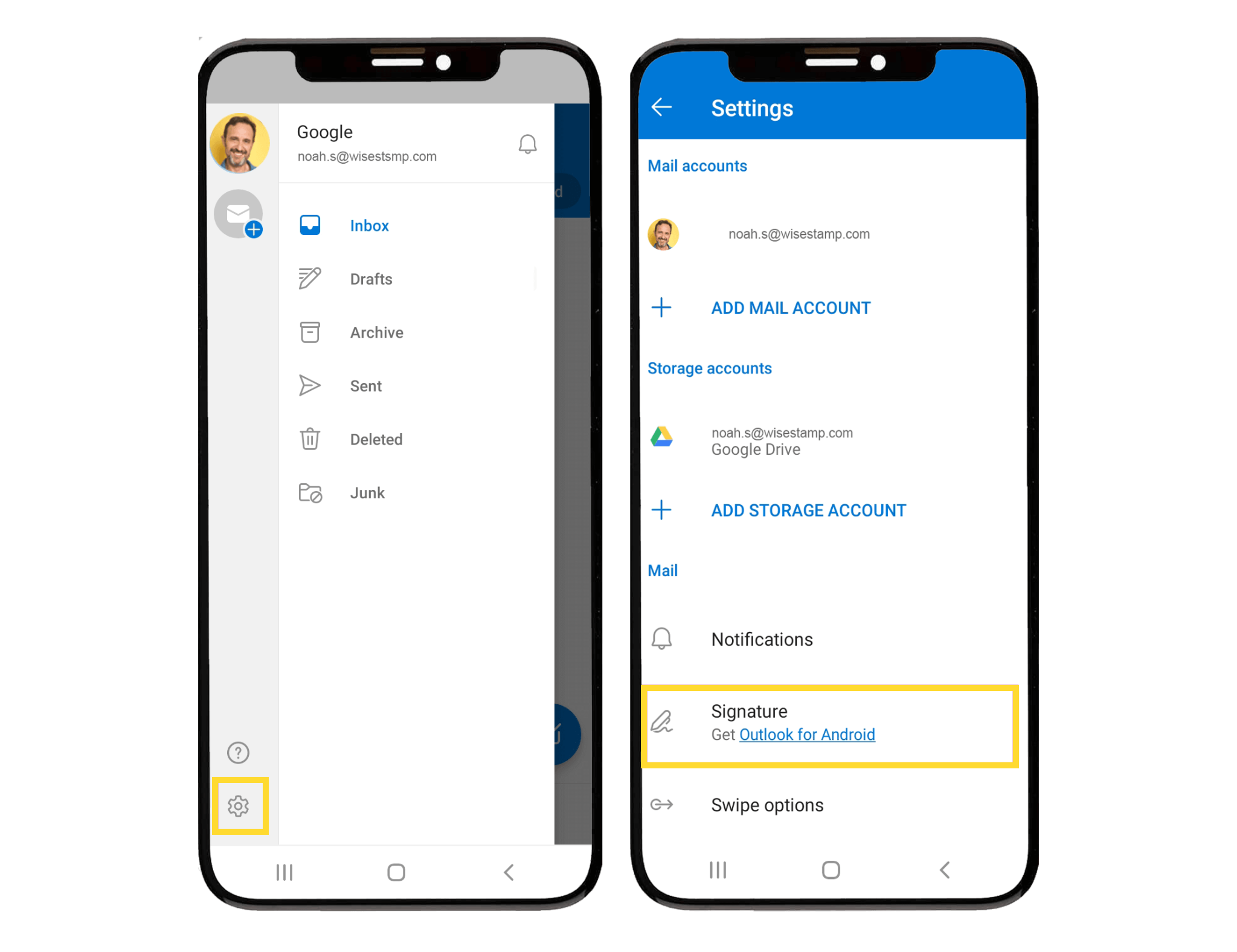
Ich habe es hunderte Male gesehen. Ein mittelständisches Unternehmen möchte professioneller auftreten und weist alle Mitarbeiter an, das Firmenlogo und einen schicken Banner in die E-Mails einzubauen. Die Marketingabteilung schickt ein schönes Design herum, und jeder probiert auf eigene Faust das Thema How To Add Signature In Outlook umzusetzen. Zwei Tage später herrscht Chaos. Bei der Hälfte der Empfänger kommen die Bilder als riesige Anhänge an, die Schriftart springt beim Antworten plötzlich auf Times New Roman um, und die Rechtsabteilung stellt fest, dass die Pflichtangaben im Home-Office-Szenario schlicht vergessen wurden. Solche Fehler wirken nicht nur unprofessionell, sie kosten Arbeitszeit, die niemand zurückbekommt. Wenn hundert Mitarbeiter jeweils dreißig Minuten damit verbringen, ihre Signatur zu reparieren, haben Sie gerade mehrere tausend Euro an Lohnkosten verbrannt, nur weil der technische Unterbau nicht verstanden wurde.
Der fatale Glaube an Copy-and-Paste aus Word
Der größte Fehler passiert direkt am Anfang. Jemand gestaltet eine wunderschöne Signatur in Microsoft Word, nutzt Tabellen für das Layout, fügt ein hochauflösendes PNG-Logo ein und kopiert das Ganze dann in das Signatur-Fenster von Outlook. Das sieht im Editor vielleicht noch gut aus, ist aber technisch gesehen eine Katastrophe. Word verwendet im Hintergrund einen völlig anderen Code-Stil als das, was Outlook für HTML-E-Mails benötigt.
Wenn Sie diesen Weg wählen, blähen Sie jede einzelne Nachricht unnötig auf. Ich habe Signaturen analysiert, die allein durch versteckten Müll-Code aus Word über 150 Kilobyte groß waren. Bei einer internen Mail-Flut von tausenden Nachrichten am Tag verstopft das den Server-Speicher und sorgt dafür, dass Ihre Mails bei Kunden mit strengen Filtern direkt im Spam landen. Outlook versucht, den Word-Code zu interpretieren, scheitert aber oft an den CSS-Anweisungen für Abstände und Linien. Das Ergebnis ist eine Signatur, die beim Empfänger völlig zerschossen aussieht.
Warum Bilder oft verschwinden oder riesig werden
Ein weiteres Problem beim einfachen Kopieren ist die Skalierung. Wer ein Bild mit 3000 Pixeln Breite nimmt und es in Outlook einfach kleiner zieht, sendet trotzdem die volle Dateigröße mit. Der Empfänger sieht im schlimmsten Fall ein rotes X oder eine Grafik, die den gesamten Bildschirm füllt, weil sein Mail-Programm die manuelle Skalierung von Outlook ignoriert. Ich rate immer dazu, Bilder vorab exakt in der Größe zu speichern, in der sie erscheinen sollen, und zwar mit 96 DPI. Alles andere führt zu unvorhersehbaren Ergebnissen auf hochauflösenden Displays oder Mobilgeräten.
How To Add Signature In Outlook ohne den HTML-Horror
Die Lösung für saubere Signaturen liegt nicht im bloßen Kopieren, sondern im Verständnis dafür, wie Outlook die Daten verarbeitet. Wer wirklich Kontrolle will, nutzt den integrierten Editor nur für einfachste Text-Signaturen. Sobald Logos oder Spalten ins Spiel kommen, müssen Sie den Weg über die direkten Signatur-Dateien im System gehen.
Outlook speichert Signaturen in einem speziellen Ordner unter Windows (meistens unter AppData\Roaming\Microsoft\Signatures). Dort liegen drei Dateien: eine für Nur-Text, eine für Rich-Text und die alles entscheidende HTML-Datei. Wer hier ansetzt und einen sauberen, schlanken HTML-Code einfügt, hat gewonnen. Hier gibt es keine bösen Überraschungen durch automatische Formatierungen, die das Programm sonst eigenmächtig vornimmt. Das ist der einzige Weg, um sicherzustellen, dass die Abstände zwischen dem Namen und der Telefonnummer auch nach der zehnten Antwortmail noch stimmen.
Die Falle der mobilen Synchronisation
Ein weit verbreiteter Irrtum ist die Annahme, dass eine einmal eingerichtete Signatur auf allen Geräten erscheint. In meiner Praxis habe ich oft erlebt, wie Geschäftsführer stolz ihre neue Signatur am Desktop präsentierten, nur um dann von unterwegs Mails mit dem Standard-Text "Von meinem iPhone gesendet" zu verschicken. Das macht den mühsam aufgebauten professionellen Eindruck sofort zunichte.
Outlook für Windows, Outlook im Web und die mobile App sind drei verschiedene Baustellen. Zwar gibt es mittlerweile Cloud-Signaturen, die versuchen, das zu vereinheitlichen, aber in der Realität klappt das oft nicht reibungslos, besonders wenn Drittanbieter-Add-ins im Spiel sind. Sie müssen den Prozess für jedes Gerät einzeln durchlaufen oder auf eine serverseitige Lösung setzen. Wer manuell arbeitet, muss sich damit abfinden, dass er die Signatur an drei Stellen pflegen muss. Das ist mühsam, aber die einzige Methode, um Konsistenz zu wahren.
Der Vorher-Nachher-Vergleich in der Praxis
Schauen wir uns an, wie ein typisches Szenario in einem Büro abläuft.
Vorher: Der Mitarbeiter tippt seinen Namen, wählt "Fett", fügt darunter sein Logo ein, das er vom Desktop hochlädt, und schreibt seine Handynummer daneben. Er schickt eine Testmail an sich selbst. Es sieht okay aus. Am nächsten Tag antwortet er einem Kunden über sein Smartphone. Die Signatur am Handy fehlt komplett. Der Kunde antwortet zurück, und in der Historie ist das Logo des Mitarbeiters plötzlich drei Bildschirme groß, weil Outlook die Bildgröße beim Antworten falsch berechnet hat. Die Formatierung der Telefonnummer ist blau und unterstrichen, weil Outlook sie automatisch als Link erkannt hat, was das Design ruiniert.
Nachher: Wir erstellen eine Signatur mit einer simplen HTML-Tabelle, die feste Breiten hat. Das Logo ist extern auf einem Webserver gehostet oder korrekt eingebettet mit einem Alt-Tag, damit der Empfänger weiß, was dort stehen sollte, falls Bilder blockiert werden. Die Telefonnummer wird mit einem speziellen Protokoll (tel:) hinterlegt, damit sie auf Smartphones anklickbar ist, ohne dass das System die Farbe eigenmächtig ändert. In der Outlook-App am Handy wird exakt der gleiche Text hinterlegt. Das Ergebnis ist ein einheitliches Bild, egal von wo gesendet wird und egal wo die Mail gelesen wird. Die Dateigröße der Mail bleibt minimal, und die Zustellrate steigt.
Rechtliche Fallstricke und die Impressumspflicht
Viele vergessen, dass eine geschäftliche E-Mail in Deutschland rechtlich einem Geschäftsbrief gleichkommt. Wer denkt, dass How To Add Signature In Outlook nur eine Designfrage ist, riskiert teure Abmahnungen. Ich habe Firmen gesehen, die saftige Bußgelder zahlen mussten, weil in den Signaturen der Außendienstmitarbeiter die Pflichtangaben wie Handelsregisternummer, Ort der Niederlassung oder die Namen der Geschäftsführer fehlten.
Es reicht nicht, nur den Namen und die Position zu nennen. Jede geschäftliche Mail braucht einen Block mit den rechtlich relevanten Daten. Ein häufiger Fehler ist es, diese Infos in das Logo einzubauen. Das ist brandgefährlich. Wenn der Empfänger Bilder deaktiviert hat – was in vielen Konzernen Standard ist – sieht er Ihre rechtlichen Pflichtangaben nicht. Das gilt rechtlich oft so, als wären sie gar nicht da. Diese Informationen gehören immer als echter Text in die Signatur, niemals nur in eine Grafik.
Warum externe Tools oft die bessere Wahl sind
Wenn Sie mehr als fünf Mitarbeiter haben, wird die manuelle Verwaltung zum Albtraum. Irgendjemand ändert immer die Schriftart in Comic Sans oder vergisst, den neuen Slogan einzufügen. In meiner Laufbahn bin ich zu dem Schluss gekommen, dass ab einer gewissen Firmengröße der Versuch, das lokal in jedem Outlook-Client zu lösen, zum Scheitern verurteilt ist.
Es gibt Software-Lösungen, die die Signatur erst auf dem Server an die Mail "anhängen". Das hat den unschlagbaren Vorteil, dass der Mitarbeiter gar nichts mehr selbst einstellen kann. Die Signatur sieht immer gleich aus, egal ob die Mail vom PC, vom Tablet oder über eine Web-Schnittstelle verschickt wurde. Das spart dem IT-Support unzählige Stunden an Fehlersuche. Wer hier am Anfang 500 Euro für eine Lizenz spart, zahlt später das Zehnfache für die Zeit, die für die Korrektur individueller Fehler draufgeht. Es ist nun mal so, dass manuelle Prozesse in der IT immer Fehlerquellen sind.
Schriftarten und das Problem der Exoten
Ein Fehler, den besonders Design-Agenturen gerne machen: Sie verwenden die Hausschriftart des Unternehmens in der Signatur. Nehmen wir an, Ihre Firma nutzt eine spezielle, teure Schriftart. Wenn der Empfänger diese Schriftart nicht auf seinem Rechner installiert hat – was bei 99 % der Fall sein wird – ersetzt das System sie durch eine Standard-Schrift.
Das führt oft dazu, dass das gesamte Layout verrutscht, weil die Ersatzschrift breiter läuft oder andere Zeilenabstände hat. Ich predige immer wieder: Bleiben Sie bei System-Schriftarten wie Arial, Verdana oder Calibri. Das ist langweilig, aber es funktioniert. Wer unbedingt seine Hausschrift will, muss sie als Grafik einbinden, was wiederum die bereits genannten Probleme mit der Barrierefreiheit und der Bildanzeige mit sich bringt. In der Praxis gewinnt die Lesbarkeit immer gegen das Design.
Der Realitätscheck
Am Ende des Tages müssen wir ehrlich sein: Eine perfekte E-Mail-Signatur, die in jedem einzelnen Mail-Programm der Welt – von einem alten Lotus Notes bis zum neuesten Gmail auf Android – exakt gleich aussieht, gibt es nicht. Das ist eine technische Illusion. Mail-Clients interpretieren Code so unterschiedlich wie Browser in den 90er Jahren.
Erfolg in diesem Bereich bedeutet nicht, das komplexeste Design durchzudrücken, sondern das stabilste. Wer versucht, mit negativen Einzügen, komplexen Schachtelungen oder exzessiven Grafiken zu arbeiten, wird früher oder später Schiffbruch erleiden. Klappt nicht, gibt’s nicht? Doch, bei Outlook-Signaturen gibt es das ständig. Der wahre Profi reduziert das Design so weit, bis es unkaputtbar ist.
Es braucht Disziplin und die Einsicht, dass eine E-Mail primär ein Informationsmedium und keine Werbebroschüre ist. Wenn Sie Zeit sparen wollen, hören Sie auf, an den Pixeln zu schrauben, und sorgen Sie stattdessen dafür, dass der Prozess dahinter automatisiert ist und die rechtlichen Standards erfüllt werden. Alles andere ist Spielerei, die Sie teuer zu stehen kommt, wenn die erste Abmahnung eintrudelt oder der wichtigste Kunde Ihre Mails nicht mehr liest, weil sie in seinem Outlook wie ein technischer Unfall aussehen.



