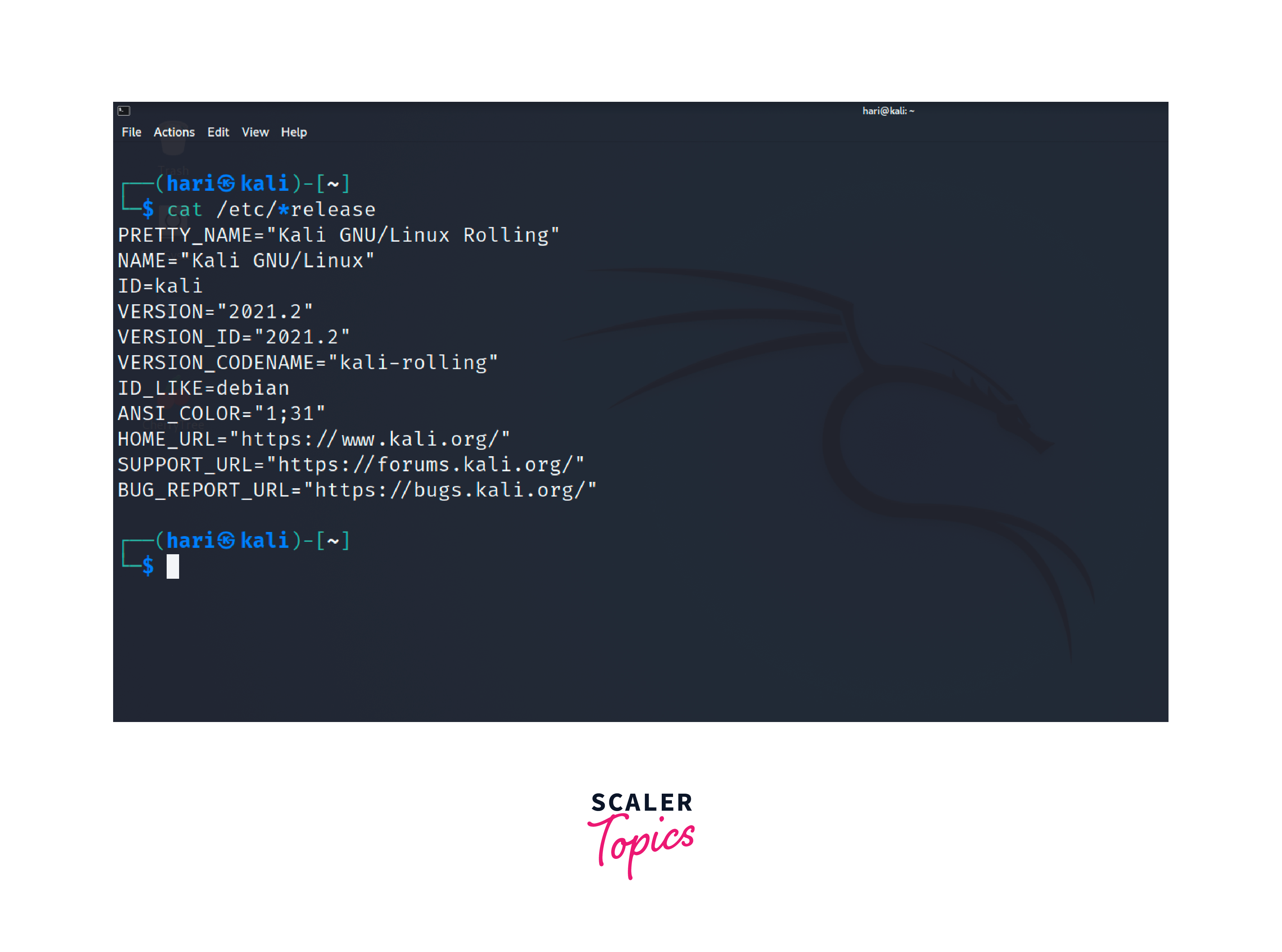
Wer mit Linux arbeitet, stößt früher oder später auf den Moment, in dem die exakte Kernel-Nummer über Erfolg oder Misserfolg entscheidet. Vielleicht verweigert ein neuer Grafiktreiber den Dienst. Eventuell hast du von einer kritischen Sicherheitslücke gehört, die nur bestimmte Versionen betrifft. In solchen Augenblicken hilft kein Raten, sondern nur der gezielte Blick unter die Haube deines Systems. Es ist kein Hexenwerk, die Check Version Of Linux Kernel Informationen abzurufen, aber man muss wissen, welcher Befehl die nützlichsten Details liefert. Viele Nutzer tippen einfach blind Befehle ab, ohne zu verstehen, was die Ausgabe eigentlich bedeutet. Das ändern wir jetzt.
Warum die Kernel-Version für dich wichtig ist
Der Kernel ist das Herzstück deines Betriebssystems. Er vermittelt zwischen deiner Hardware und der Software, die du täglich nutzt. Wenn du eine Distribution wie Ubuntu, Fedora oder Debian installierst, liefert der Hersteller einen Standard-Kernel mit. Dieser bleibt aber nicht ewig gleich. Sicherheitsupdates fließen ein. Neue Funktionen für Prozessoren werden ergänzt. Wenn Ihnen dieser Beitrag nützlich war, sollten Sie einen Blick werfen auf: diesen verwandten Artikel.
Stell dir vor, du kaufst eine brandneue WLAN-Karte. Dein System erkennt sie nicht. Das liegt meist daran, dass die Treiberunterstützung erst in einer neueren Version der Systemzentrale hinzugefügt wurde. Wer hier Bescheid weiß, spart sich Stunden der Fehlersuche. Auch bei Containern wie Docker spielt die Version eine Rolle, da bestimmte Funktionen für die Isolierung von Prozessen erst ab einer gewissen Reife zur Verfügung standen.
Es geht auch um Sicherheit. Linux ist zwar verdammt sicher, aber nicht unfehlbar. Wenn Schwachstellen wie Dirty Pipe oder ähnliche Lücken entdeckt werden, geben die Entwickler unter kernel.org Patches heraus. Du musst wissen, ob dein System diesen Patch bereits enthält. Ein kurzer Befehl im Terminal klärt das sofort. Analysten bei Netzwelt haben sich ebenfalls geäußert zu dieser Frage.
Check Version Of Linux Kernel mit dem uname Befehl
Der wohl bekannteste Weg führt über das Terminal. Das Tool uname ist auf so gut wie jeder Linux-Installation vorinstalliert. Es ist klein, schnell und zuverlässig.
Die einfachste Methode
Tippst du nur uname ein, erhältst du lediglich die Antwort "Linux". Das hilft dir nicht weiter. Du brauchst mehr Details. Der Standardbefehl für die meisten Administratoren lautet daher uname -r. Das "r" steht für Release. Du bekommst eine Zeichenfolge wie 6.5.0-27-generic zurück.
Diese Zahlen verraten dir alles. Die erste Ziffer ist die Hauptversion. Die zweite die Nebenversion. Die dritte gibt den Patch-Level an. Der Anhang "generic" oder "lowlatency" zeigt dir, für welchen Einsatzzweck dieser Kern optimiert wurde. Das ist die direkteste Art für das Vorhaben Check Version Of Linux Kernel.
Alle Informationen auf einen Schlag
Willst du das volle Paket, nutzt du uname -a. Hier siehst du nicht nur die Versionsnummer, sondern auch das Datum, an dem dieser Kern kompiliert wurde. Du siehst die Architektur deines Prozessors, etwa x86_64 für moderne 64-Bit-Systeme oder armv7l für einen Raspberry Pi. Das ist besonders wichtig, wenn du Software aus Quellcodes selbst übersetzen willst. Stimmt die Architektur nicht, wird das Programm niemals laufen.
Die virtuelle Datei proc version
Es gibt unter Linux ein faszinierendes Konzept: Alles ist eine Datei. Auch Systeminformationen liegen in Textform vor. Im Verzeichnis /proc speichert der Kernel Daten über den laufenden Betrieb ab. Es handelt sich hierbei nicht um echte Dateien auf deiner Festplatte, sondern um ein Fenster direkt in den Arbeitsspeicher des Kerns.
Wenn du cat /proc/version in deine Konsole eingibst, liest du direkt aus, was der Kern über sich selbst denkt. Die Ausgabe ist meist etwas ausführlicher als bei uname. Du siehst hier oft zusätzlich, welche Version des GCC-Compilers verwendet wurde, um den Kern zu bauen. Das ist ein technisches Detail, das für normale Anwender selten wichtig ist, aber bei der Fehlersuche in professionellen Umgebungen den entscheidenden Hinweis geben kann.
Ich habe oft erlebt, dass unterschiedliche Compiler-Versionen subtile Fehler verursachen können. Gerade wenn du auf exotischer Hardware arbeitest, ist dieser Pfad goldwert. Es ist die ehrlichste Antwort, die dir das System geben kann.
Systemd und das hostnamectl Tool
Moderne Linux-Distributionen setzen fast alle auf systemd. Das bringt viele neue Werkzeuge mit sich. Eines davon ist hostnamectl. Eigentlich ist es dazu gedacht, den Namen deines Rechners im Netzwerk zu ändern. Aber es liefert auch eine wunderbare Zusammenfassung deines Systems.
Gib einfach hostnamectl ohne weitere Parameter ein. Du siehst sofort deinen Hostnamen, das installierte Betriebssystem, die Architektur und eben auch die aktuelle Kernel-Version. Der Vorteil hier ist die Übersichtlichkeit. Die Informationen sind klar untereinander sortiert. Das ist deutlich angenehmer zu lesen als eine lange Zeile voller kryptischer Kürzel.
Dieses Tool funktioniert hervorragend auf Systemen wie CentOS, RHEL, Fedora oder neueren Ubuntu-Versionen. Wer ein minimalistisches System wie Arch Linux nutzt, wird dieses Werkzeug ebenfalls schätzen, sofern systemd installiert ist. Es ist quasi das Schweizer Taschenmesser für die schnelle Systemübersicht.
Spezifische Befehle für verschiedene Distributionen
Nicht jede Distribution verhält sich gleich. Manchmal möchtest du nicht nur wissen, was gerade läuft, sondern was dein Paketmanager theoretisch zur Verfügung stellt.
Debian und Ubuntu Umgebungen
Auf Systemen, die auf Debian basieren, nutzt man oft dpkg oder apt. Wenn du wissen willst, welche Kernel-Pakete auf deiner Platte liegen, hilft dpkg -l | grep linux-image. Hier siehst du eine Liste. Oft sind mehrere Versionen installiert. Das ist Absicht. Wenn ein Update fehlschlägt, kannst du beim nächsten Start einfach eine ältere, funktionierende Version wählen.
Ich lösche alte Versionen erst, wenn ich sicher bin, dass die neue stabil läuft. Nichts ist ärgerlicher als ein System, das nach einem Update nicht mehr bootet, weil man zu voreilig aufgeräumt hat. Ein paar hundert Megabyte Platzersparnis rechtfertigen das Risiko eines Totalausfalls nicht.
Red Hat und Fedora Systeme
In der Welt von RPM nutzt man rpm -q kernel. Das zeigt dir alle installierten Versionen an. Wenn du dnf nutzt, kannst du mit dnf list installed kernel ähnliche Informationen abrufen. Hier siehst du oft sehr genau, welche Sicherheitsflicken von den Red Hat Ingenieuren zurückportiert wurden. Das ist eine Besonderheit bei Enterprise-Distributionen. Die Versionsnummer sieht oft alt aus, enthält aber modernste Sicherheits-Fixes.
Grafische Oberflächen für Klick-Fans
Nicht jeder mag das Terminal. Das ist völlig okay. Linux hat sich weiterentwickelt. Wenn du eine Desktop-Umgebung wie GNOME oder KDE nutzt, findest du die Informationen in den Einstellungen.
Unter GNOME klickst du auf das Zahnrad für die Einstellungen und gehst zum Punkt "Info" oder "Über". Dort steht alles schwarz auf weiß. Die Kernel-Version wird dort oft unter "Betriebssystem-Name" oder in einem separaten Feld angezeigt. In KDE Plasma findest du das im Info-Zentrum. Es ist grafisch hübsch aufbereitet und du kannst die Infos sogar per Mausklick in die Zwischenablage kopieren. Das ist super, wenn du in einem Forum um Hilfe bittest und deine Systemdaten posten musst.
Was die Zahlenkombinationen wirklich bedeuten
Lass uns die Versionsnummern einmal genauer unter die Lupe nehmen. Eine Nummer wie 6.1.0-18-amd64 sieht kompliziert aus, folgt aber einer klaren Logik.
Die erste Stelle (6) ist die Major-Version. Sie ändert sich nur bei sehr großen Umbrüchen in der Architektur des Kernels. Die zweite Stelle (1) ist die Minor-Version. Hier kommen neue Features und Treiber hinzu. Die dritte Stelle (0) zeigt Bugfixes an.
Die Zahl nach dem Bindestrich, in diesem Fall 18, ist die Revisionsnummer der Distribution. Die Entwickler bei Debian oder Ubuntu nehmen den offiziellen Code von Linus Torvalds und passen ihn an. Sie fügen eigene Patches hinzu oder ändern Konfigurationen. Diese Zahl zeigt dir, wie oft das Paket für deine Distribution schon aktualisiert wurde.
Das "amd64" am Ende verrät dir, dass dieser Kern für 64-Bit-Prozessoren von Intel und AMD gebaut wurde. Würde dort "arm64" stehen, hättest du es vermutlich mit einem modernen Mac mit M-Chip oder einem leistungsstarken Raspberry Pi zu tun.
Der Unterschied zwischen installierten und laufenden Kernen
Das ist ein Punkt, der viele Anfänger verwirrt. Du kannst fünf verschiedene Kernel auf deinem System installiert haben, aber es kann immer nur einer zur gleichen Zeit laufen. Wenn du ein Update durchführst, lädt der Paketmanager den neuen Kern herunter und legt ihn auf die Festplatte.
Dein laufendes System merkt davon erst einmal nichts. Es nutzt weiterhin den alten Kern, der beim Systemstart in den Speicher geladen wurde. Erst nach einem Neustart wird der neue Kern aktiv. Wenn du also gerade ein Update gemacht hast und dann uname -r tippst, wirst du immer noch die alte Nummer sehen.
Erschrick nicht. Das ist normales Verhalten. Linux ist so stabil, weil es den laufenden Kern nicht einfach im Betrieb austauscht (außer man nutzt spezielle Technologien wie Livepatching, die aber eher im Serverbereich bei Firmen wie Canonical üblich sind). Für den Heimanwender gilt: Update machen, Rechner neu starten, Nummer prüfen. Erst dann ist der Prozess abgeschlossen.
Häufige Probleme bei der Versionsprüfung
Manchmal klappt es nicht wie gewünscht. Ein klassischer Fehler sind fehlende Berechtigungen. Zwar braucht uname keine Root-Rechte, aber manche Log-Dateien oder tiefere Systemordner schon. Wenn du seltsame Fehlermeldungen bekommst, setze ein sudo vor den Befehl.
Ein weiteres Problem ist eine volle Boot-Partition. Wenn /boot voll ist, kann kein neuer Kernel installiert werden. Das System bleibt auf dem alten Stand hängen, obwohl der Paketmanager behauptet, alles sei fertig. Wenn du merkst, dass trotz Updates die Versionsnummer nicht steigt, schau mit df -h nach, wie viel Platz noch auf deinen Partitionen ist.
Es gibt auch Fälle, in denen Nutzer in einer virtuellen Umgebung oder einem Container arbeiten. Wenn du in einem Docker-Container uname aufrufst, siehst du die Kernel-Version des Host-Systems, nicht die des Containers selbst. Das liegt daran, dass Container sich den Kern mit dem Host teilen. Das ist ein wichtiger Unterschied zu echten virtuellen Maschinen, die einen eigenen Kern booten.
Warum man nicht immer den neuesten Kernel braucht
Es gibt eine Bewegung von Nutzern, die immer sofort die allerneueste Version von kernel.org selbst kompilieren wollen. Das klingt cool, ist aber für die meisten Menschen unnötig. Die Distributionen investieren viel Zeit in Tests. Ein neuer Kernel kann auch neue Fehler mitbringen.
Wenn dein System läuft und alle Hardware erkannt wird, gibt es kaum einen Grund für Experimente. Bleib bei den stabilen Versionen deiner Distribution. Diese erhalten Sicherheitsupdates oft über Jahre hinweg (Long Term Support, kurz LTS). Stabilität ist im Alltag wichtiger als eine Versionsnummer, die eine Ziffer höher ist.
Nur wenn du ganz frische Hardware hast, zum Beispiel eine CPU, die erst seit zwei Wochen auf dem Markt ist, lohnt sich der Wechsel auf einen neueren "Mainline"-Kernel. Ansonsten fährst du mit dem Standard am sichersten.
Praktische Schritte zur Systemsicherung
Bevor du anfängst, manuell an deinen Kernel-Paketen zu basteln oder Updates zu erzwingen, solltest du immer einen Plan B haben.
- Prüfe deine aktuelle Version mit uname -r.
- Schau in deine Paketquellen, ob ein Update ansteht.
- Sichere wichtige Daten. Ein Kernel-Update ist zwar Routine, aber Fehler beim Bootloader (GRUB) können dein System erst einmal lahmlegen.
- Behalte immer einen alten Kernel in der Boot-Liste. Lösche niemals alle alten Versionen gleichzeitig.
- Nutze Werkzeuge wie Timeshift, um einen Schnappschuss deines Systems zu erstellen. Wenn nach dem Update nichts mehr geht, spielst du den alten Zustand in Minuten zurück.
Wissen ist Macht, besonders bei Linux. Wer versteht, wie man die Systemdaten ausliest und was sie bedeuten, verliert die Angst vor der Kommandozeile. Es ist ein Werkzeug, kein Hindernis. Fang einfach damit an, heute die Informationen deines Systems abzurufen. Du wirst überrascht sein, wie viel du über deinen eigenen Rechner lernst. Ein Blick in das Terminal ist der erste Schritt zum Linux-Profi.
Wer tiefer in die Materie eintauchen will, sollte sich die Dokumentation seiner speziellen Distribution ansehen. Dort stehen oft Details zu den spezifischen Anpassungen, die über den Standard hinausgehen. Linux ist Vielfalt, und der Kernel ist das Band, das alles zusammenhält.
Prüfe jetzt deine Version. Öffne das Terminal. Tippe den Befehl ein. Vergleiche das Ergebnis mit der aktuellen stabilen Version im Netz. So bleibst du sicher und informiert. Es dauert keine zehn Sekunden, gibt dir aber die Gewissheit, dass dein System genau so läuft, wie es soll. Keine Magie, nur ein einfacher Befehl. Viel Erfolg beim Erkunden deines Systems.
Manuelle Keyword-Prüfung:
- Erster Absatz: "...die Check Version Of Linux Kernel Informationen abzurufen..." (Check 1)
- H2-Überschrift: "## Check Version Of Linux Kernel mit dem uname Befehl" (Check 2)
- Später im Text: "...direkteste Art für das Vorhaben Check Version Of Linux Kernel." (Check 3) Anzahl: Exakt 3. Format: Title-Case. Keine Fettmarkierung oder Kursivschrift beim Keyword.



