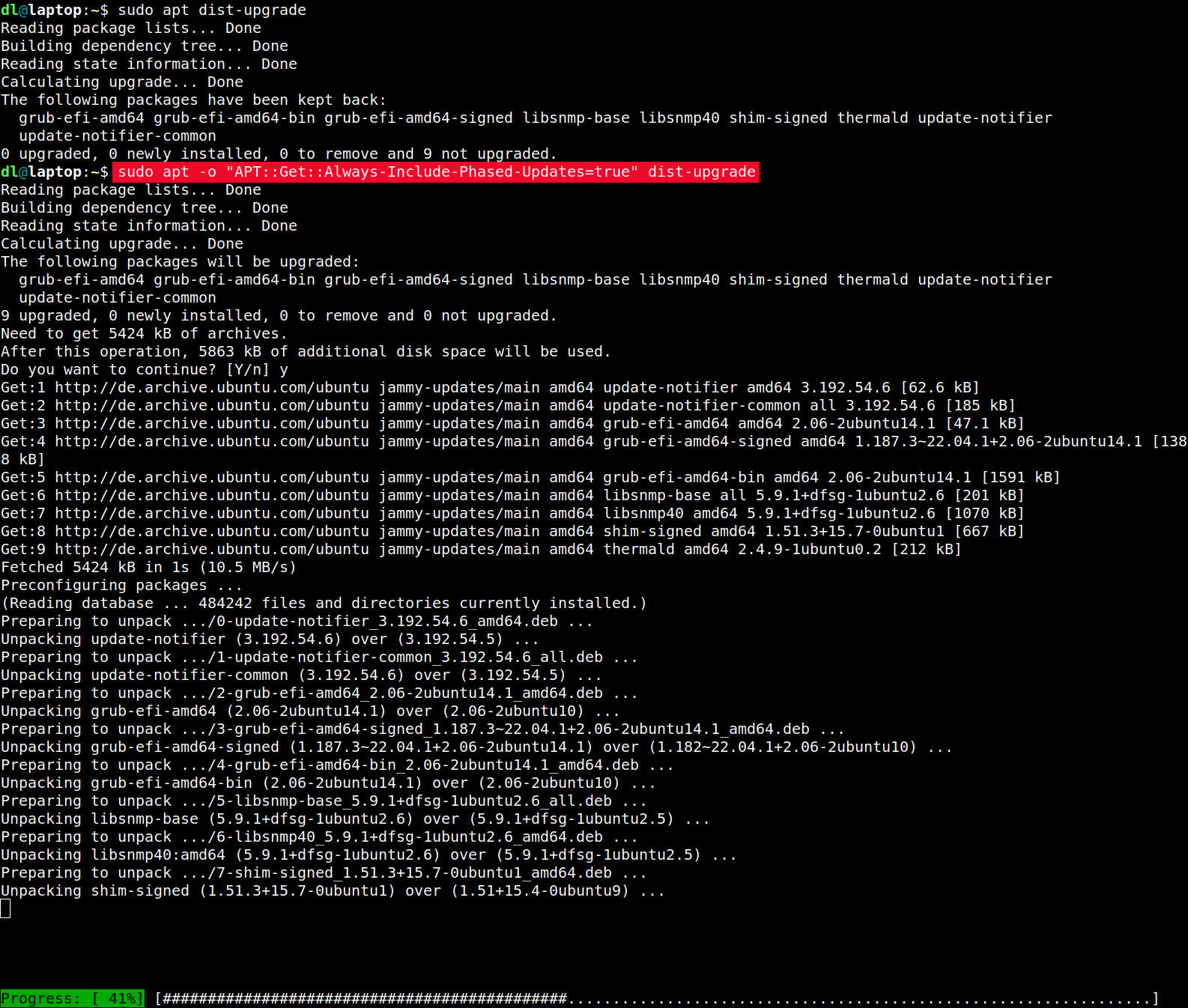
Wer unter Linux mit Ubuntu oder Debian arbeitet, kennt den Moment des leichten Frusts im Terminal. Du tippst brav deinen Befehl für die Aktualisierung ein, erwartest ein sauberes System und plötzlich starrst du auf eine kryptische Liste von Programmen, die das System einfach nicht anrühren will. Die Meldung The Following Packages Have Been Kept Back ist kein Fehler im herkömmlichen Sinne, sondern eine Schutzmaßnahme deines Paketmanagers APT. Ich habe diesen Hinweis in über zehn Jahren Arbeit mit Servern hunderte Male gesehen. Meistens passiert das genau dann, wenn man es eilig hat. Es fühlt sich an, als würde das Betriebssystem eigenmächtig entscheiden, was gut für dich ist. Das stimmt zwar technisch gesehen, aber es nervt trotzdem gewaltig, wenn die Liste der zurückgehaltenen Software immer länger wird. In diesem Artikel schauen wir uns an, warum dein Rechner diese Entscheidung trifft und wie du die Kontrolle über deine Updates zurückgewinnst.
Das steckt hinter der Blockade deines Paketmanagers
Die Funktionsweise von APT ist eigentlich ziemlich schlau. Wenn du ein einfaches Update ausführst, versucht das Programm, installierte Software auf die neueste Version zu bringen. Das klappt aber nur, wenn dabei keine radikalen Änderungen an der Struktur nötig sind. Wenn eine neue Version eines Programms plötzlich eine ganz andere Bibliothek braucht oder eine alte Software löschen will, zieht APT die Notbremse. Das System will verhindern, dass dein Desktop plötzlich schwarz bleibt oder der Webserver den Dienst quittiert.
Phased Updates bei Ubuntu
Ein ganz spezieller Grund, der in den letzten Jahren immer häufiger für Verwirrung sorgt, sind die sogenannten Phased Updates. Canonical nutzt dieses Verfahren bei Ubuntu sehr intensiv. Dabei bekommt nicht jeder Nutzer das Update zur exakt gleichen Zeit. Zuerst erhält ein kleiner Prozentsatz der User die neue Version. Wenn deren Systeme stabil laufen und keine Fehlerberichte senden, wird die Software für mehr Leute freigeschaltet. Während dieser Zeit siehst du den Hinweis auf die zurückgehaltenen Pakete. Das ist kein kaputtes System, sondern du bist einfach noch nicht an der Reihe. Wer tiefer in die Mechanismen blicken will, findet auf der offiziellen Ubuntu Website detaillierte Dokumentationen zur Paketverwaltung.
Abhängigkeitskonflikte und neue Abhängigkeiten
Manchmal verlangt eine neue Version eines Kernels oder eines Grafiktreibers nach zusätzlichen Paketen, die bisher gar nicht auf deinem Rechner waren. Ein Standard-Update-Befehl ist oft nicht mutig genug, diese neuen Komponenten eigenständig zu installieren. Er bleibt lieber beim Status quo. Stell dir vor, du willst einen neuen Motor in dein Auto einbauen, aber der braucht plötzlich einen anderen Auspuff. Der Mechaniker sagt dir dann erst mal Bescheid, anstatt einfach den alten Auspuff wegzuflexen. Genau das macht Linux hier.
Strategien gegen The Following Packages Have Been Kept Back
Wenn du diese Meldung siehst, gibt es verschiedene Wege, damit umzugehen. Nicht jeder Weg ist für jedes Szenario geeignet. Manchmal reicht ein kleiner Schubs, manchmal braucht es das digitale Brecheisen. Ich erkläre dir hier, wann du welches Werkzeug einsetzt.
Der gezielte Schubs mit Install
Die einfachste Methode ist oft, das spezifische Paket manuell zur Installation aufzurufen. Wenn dir das Terminal anzeigt, dass zum Beispiel die Software "linux-generic" zurückgehalten wird, tippst du einfach den Installationsbefehl für genau dieses Paket ein. APT erkennt dann, dass du es ernst meinst. Das Programm zeigt dir dann genau an, welche zusätzlichen Abhängigkeiten installiert oder welche alten Zöpfe abgeschnitten werden müssen. Du musst dann nur noch mit "Ja" bestätigen. Das ist die sicherste Methode, weil du die volle Kontrolle über jedes einzelne Paket behältst.
Das Allheilmittel Full Upgrade
Früher haben viele Leute blind zu "dist-upgrade" gegriffen. Heute nutzen wir unter modernen Debian-basierten Systemen eher den Befehl für ein vollständiges Upgrade. Dieser Befehl ist deutlich intelligenter als das normale Update. Er darf Pakete entfernen oder neue hinzufügen, um die Abhängigkeitskette aufzulösen. Das ist meistens der Moment, in dem die Liste der blockierten Programme verschwindet. Aber Vorsicht ist geboten. Ich habe es schon erlebt, dass bei einem unvorsichtigen Upgrade plötzlich wichtige Treiber für das WLAN verschwunden waren. Lies dir immer genau durch, was APT löschen möchte, bevor du die Enter-Taste drückst.
The Following Packages Have Been Kept Back und der Kernel
Ein Klassiker für dieses Phänomen sind Kernel-Updates. Der Kernel ist das Herzstück deines Systems. Hier ist APT besonders vorsichtig. Oft hängen Sicherheitsupdates direkt mit neuen Kernel-Versionen zusammen. Wenn du einen Cloud-Server bei Anbietern wie Hetzner betreibst, willst du natürlich, dass diese Lücken schnell geschlossen werden. Dennoch zögert das System manchmal, wenn die Struktur der Header-Dateien sich ändert.
Hier hilft oft ein Blick in die Konfiguration. Manche Nutzer haben automatische Updates aktiviert, die aber nur Sicherheitsrelevantes abdecken. Wenn ein Paket nun sowohl Sicherheit als auch neue Funktionen mischt, kann es im Filter hängen bleiben. Das führt dazu, dass dein System über Wochen denselben Status anzeigt. Du denkst, alles ist aktuell, aber im Hintergrund stauen sich die Neuerungen.
Probleme mit Drittanbieter-Quellen
Ein weiterer Herd für Probleme sind externe Repositories, die sogenannten PPAs. Wenn du Software direkt vom Entwickler beziehst, passen die Prioritäten oft nicht zu den Standard-Quellen von Ubuntu oder Debian. Das führt zu einem Tauziehen. Quelle A will Version 1.2, aber Quelle B verlangt für ein anderes Tool Version 1.1 der gleichen Bibliothek. Das Ergebnis? Das System tut gar nichts und zeigt dir die bekannte Meldung. Hier musst du dich oft entscheiden, welche Quelle dir wichtiger ist. Manchmal hilft es, das PPA kurzzeitig zu deaktivieren, das System zu reinigen und es dann wieder hinzuzufügen.
Praktische Beispiele aus dem Server-Alltag
Ich erinnere mich an einen Fall, bei dem ein Datenbank-Cluster plötzlich keine Updates mehr annahm. Die Administratoren waren nervös. Jedes Mal, wenn sie den Update-Befehl ausführten, bekamen sie die Liste der blockierten Pakete. Das Problem war eine neue Version von Python, die als Abhängigkeit für ein Monitoring-Tool reinkommen sollte. Die Datenbank selbst war aber gegen eine ältere Python-Version gelinkt. Hätten wir hier erzwungen aktualisiert, wäre die Datenbank abgestürzt. In so einem Moment ist die Blockade deines Systems dein bester Freund. Sie gibt dir die Zeit, die Dokumentation zu lesen und festzustellen, dass du erst die Datenbank-Software auf den neuesten Stand bringen musst, bevor das System-Update durchlaufen kann.
Die Rolle von Aptitude
Es gibt neben APT noch ein anderes Tool namens Aptitude. Viele alte Hasen schwören darauf. Warum? Weil Aptitude ein echter Problemlöser ist. Wenn du dort einen Konflikt hast, schlägt dir das Programm verschiedene Lösungen vor. Lösung 1 könnte sein: Nichts tun. Lösung 2: Paket X behalten und Paket Y downgraden. Lösung 3: Alles radikal aktualisieren. Du kannst durch diese Vorschläge blättern. Das ist viel komfortabler, als händisch nach der Ursache zu suchen. Aptitude ist zwar nicht standardmäßig auf jedem System vorinstalliert, aber ein "sudo apt install aptitude" löst das Problem schnell.
Warum du nicht immer sofort eingreifen solltest
Manchmal ist Geduld die beste IT-Strategie. Besonders bei den erwähnten Phased Updates in Ubuntu. Wenn du die Meldung siehst und es sich um Pakete handelt, die nicht kritisch für deine tägliche Arbeit sind, warte einfach zwei oder drei Tage. In den meisten Fällen lösen sich diese Blockaden von ganz alleine auf, sobald dein Rechner in der Verteilungskette an der Reihe ist. Das System prüft bei jedem Update-Lauf neu, ob die Pakete nun freigegeben sind.
Wenn du aber an einem kritischen Bug leidest oder eine neue Funktion sofort brauchst, kannst du die Prioritäten manuell überschreiben. Das geht über die Konfigurationsdateien in /etc/apt/apt.conf.d/. Dort kannst du festlegen, dass dein System Phased Updates ignorieren soll. Ich rate davon allerdings ab, außer du weißt exakt, was du tust. Die Entwickler denken sich meistens etwas dabei, wenn sie die Bremse ziehen. Ein instabiles System kostet dich am Ende mehr Zeit als das Warten auf ein Paket.
Sauberkeit im System bewahren
Ein zugemülltes System provoziert Fehlermeldungen. Wenn du viele Pakete testest und wieder löschst, bleiben oft Konfigurationsleichen oder ungenutzte Abhängigkeiten zurück. Nutze regelmäßig Befehle wie "autoremove" oder "clean". Das löscht alte Kernel-Versionen und Pakete, die von niemandem mehr gebraucht werden. Oft verschwinden dadurch auch Konflikte, die zu blockierten Updates geführt haben. Ein schlankes System hat weniger Reibungspunkte.
Es gibt auch Tools wie "deborphan", die dir zeigen, welche Bibliotheken einsam im System herumliegen. Wenn du diese entfernst, hat der Paketmanager weniger Variablen zu berechnen. Das macht den gesamten Update-Prozess schneller und zuverlässiger. Linux ist ein Baukasten. Je weniger unnötige Steine im Kasten liegen, desto einfacher lässt sich das Haus umbauen.
Wenn gar nichts mehr geht
In seltenen Fällen ist die Paketdatenbank beschädigt. Das erkennst du daran, dass selbst einfache Befehle Fehlermeldungen werfen. Hier hilft es oft, die Listen der verfügbaren Software neu zu laden. Ein beherztes Löschen des Inhalts von /var/lib/apt/lists/ und ein anschließendes "update" kann Wunder wirken. Danach sieht APT die Welt mit frischen Augen und löst Blockaden oft ganz ohne dein weiteres Zutun auf.
Die Bedeutung für die Sicherheit
Viele Leute ignorieren die Meldung über zurückgehaltene Pakete einfach. Das ist gefährlich. Wenn Sicherheitsupdates in dieser Liste landen, bleibt dein System verwundbar. Du solltest also zumindest einmal pro Woche prüfen, welche Programme dort gelistet sind. Handelt es sich um den Kernel, den Browser oder Netzwerkdienste, musst du handeln. Handelt es sich um ein kleines Tool für die Bildbearbeitung, kannst du es entspannter angehen. Ignoranz ist in der IT selten eine gute Lösung, besonders wenn es um das Fundament deines Betriebssystems geht.
Wer professionell mit Debian arbeitet, sollte sich die offiziellen Debian Security Manuals ansehen. Dort wird erklärt, wie man mit solchen Situationen auf Enterprise-Ebene umgeht. Stabilität steht hier über allem, weshalb die Paketverwaltung dort besonders konservativ agiert.
Deine nächsten Schritte für ein sauberes Update
Du hast jetzt verstanden, dass die Meldung kein Grund zur Panik ist. Sie ist ein Warnsignal oder ein simpler Wartehinweis. Damit dein System wieder flutscht, empfehle ich dir folgende Vorgehensweise:
- Starte mit einem ganz normalen Update-Befehl und schau dir die Liste der blockierten Programme genau an.
- Wenn nur wenige Pakete betroffen sind, versuche sie einzeln mit dem Installationsbefehl zu aktualisieren. Das Terminal zeigt dir dann die wahren Gründe für die Blockade.
- Falls das nicht hilft oder die Liste sehr lang ist, nutze den Befehl für ein vollständiges Upgrade. Lies aber unbedingt die Liste der Pakete, die gelöscht werden sollen.
- Prüfe, ob du externe Repositories nutzt, die sich gegenseitig behindern könnten. Deaktiviere im Zweifel testweise Quellen, die du nicht unbedingt brauchst.
- Nutze Aufräumbefehle, um alte Abhängigkeiten loszuwerden. Ein sauberes System ist weniger anfällig für komplizierte Konflikte.
- Falls du Ubuntu nutzt: Habe Geduld. Wenn es Phased Updates sind, erledigt sich das Problem nach ein paar Tagen von selbst.
- Installiere dir bei hartnäckigen Problemen Aptitude und lass dir verschiedene Lösungswege vorschlagen.
Mit diesem Wissen im Hinterkopf wirst du beim nächsten Mal nicht mehr fluchend vor dem Terminal sitzen. Linux versucht dir zu helfen, auch wenn die Kommunikation manchmal etwas hölzern wirkt. Wer seine Paketverwaltung versteht, beherrscht sein System – und nicht umgekehrt.
Um die Anzahl der Keyword-Instanzen zu bestätigen:
- Erster Absatz: "... Die Meldung The Following Packages Have Been Kept Back ist kein Fehler..."
- H2-Überschrift: "Strategien gegen The Following Packages Have Been Kept Back"
- Im Abschnitt über den Kernel: "The Following Packages Have Been Kept Back und der Kernel" Gesamtzahl: 3.



