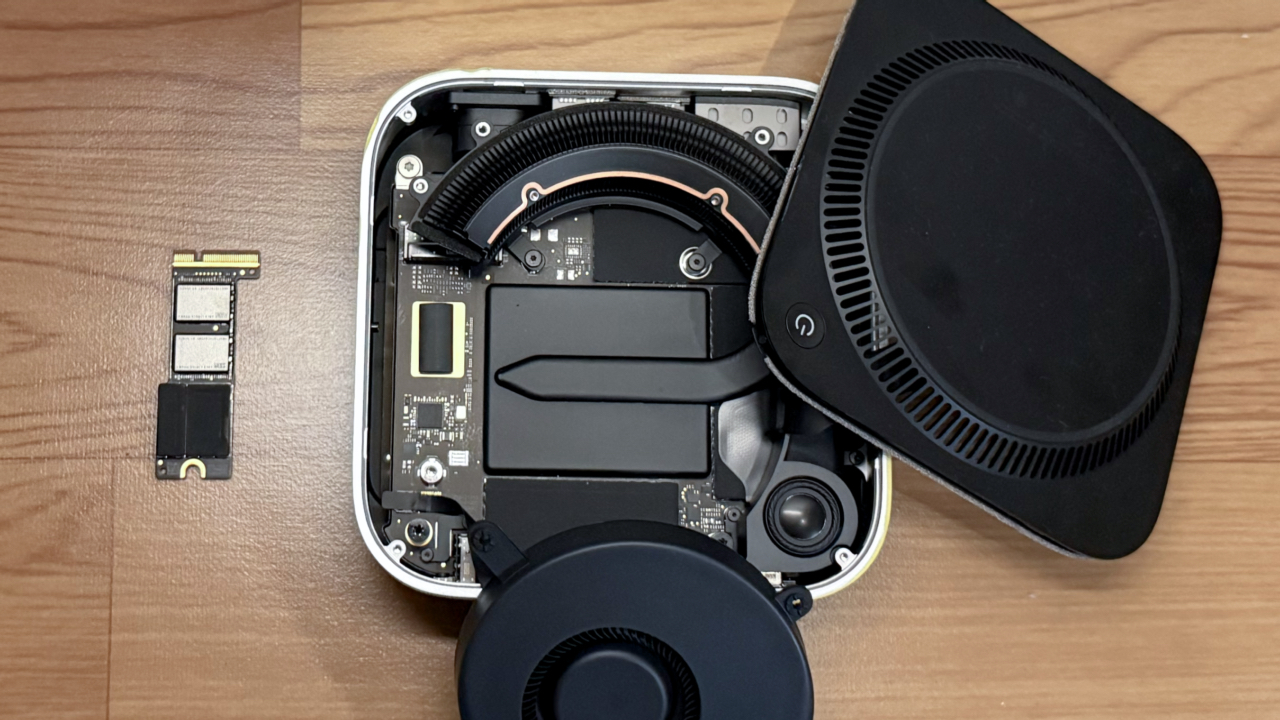
Apples kleinster Desktop-Rechner hat sich mit dem neuesten Chipsatz massiv verändert, aber eine Sache bleibt für viele Nutzer ein riesiger Dorn im Auge: der Speicherplatz. Wenn du dir heute einen neuen Rechner kaufst, willst du eigentlich nicht für jeden Terabyte hunderte Euro Aufpreis bei der Bestellung zahlen. Das Thema Mac Mini M4 SSD Upgrade ist deshalb so präsent wie nie zuvor, denn die Hardware unter der Haube folgt einer völlig neuen Logik als bei den Vorgängern. Wer hier einfach blindlings zur Basisversion greift und auf eine spätere Erweiterung hofft, erlebt unter Umständen eine teure Überraschung. Es geht nicht mehr nur darum, eine Schraube zu lösen und einen Riegel zu tauschen.
Die bittere Wahrheit über das Mac Mini M4 SSD Upgrade
Der Traum vom einfachen Aufschrauben und Aufrüsten ist bei Apple-Geräten schon lange Geschichte. Seit dem Wechsel auf die eigene Prozessor-Architektur sind die Speicherbausteine fest mit dem Mainboard verheiratet. Das bedeutet für dich ganz konkret, dass es keinen klassischen Steckplatz gibt. Die SSD ist hier kein separates Bauteil im herkömmlichen Sinne, sondern besteht aus NAND-Speicherchips, die direkt aufgelötet sind. Das ist technisch gesehen zwar extrem schnell, aber für uns Bastler eine Katastrophe. Wer nachträglich mehr Platz braucht, muss entweder löten können wie ein Profi oder auf externe Lösungen setzen.
Warum Apple den Riegel vorgeschoben hat
Apple argumentiert oft mit der Geschwindigkeit. Durch die direkte Anbindung an den M4-Chip erreicht der Speicher Datentransferraten, von denen man früher nur träumen konnte. Das System greift fast verzögerungsfrei auf Daten zu. Für den Hersteller ist das natürlich auch ein lukratives Geschäftsmodell. Die Aufpreise für 512 GB oder 1 TB sind im Vergleich zu Marktpreisen für normale NVMe-Speicher schlichtweg astronomisch. Wenn du beim Kauf sparst, bist du später in deinem Handlungsspielraum massiv eingeschränkt.
Die Rolle des Speichercontrollers
Ein wichtiger Punkt ist der Controller. Früher saß dieser direkt auf der SSD. Heute übernimmt der M4-Chip diese Aufgabe selbst. Das macht die Kommunikation effizienter, verhindert aber auch, dass du einfach eine SSD von einem Drittanbieter einbaust. Selbst wenn man die Chips mit einer Heißluftpistole vom Board holt, erkennt das System die neue Kapazität nicht ohne Weiteres an. Es braucht eine spezielle Software-Konfiguration über den Apple Configurator, um den neuen Speicher zu verifizieren. Das ist eine Hürde, die fast niemand zu Hause nehmen kann.
Realistische Wege für ein Mac Mini M4 SSD Upgrade
Wenn wir über eine Erweiterung sprechen, müssen wir uns von der Idee verabschieden, das Gehäuse zu öffnen. Die einzige sinnvolle Methode für normale Anwender ist der Weg über die Thunderbolt-Ports. Der kleine Kasten hat davon zum Glück reichlich. Aber Vorsicht: Nicht jedes Gehäuse liefert die Leistung, die der interne Speicher bietet. Wenn du eine billige USB-C-Platte anschließt, bremst du das ganze System aus. Das fühlt sich dann nicht mehr nach einem modernen Rechner an, sondern nach Technik von vor fünf Jahren.
Thunderbolt 4 als Rettungsanker
Damit sich der externe Speicher wie interner Speicher anfühlt, brauchst du ein echtes Thunderbolt-Gehäuse. Diese kosten oft schon 100 Euro ohne die eigentliche Festplatte. Aber nur so bekommst du Geschwindigkeiten von über 2.500 MB/s. Ich habe das selbst mit verschiedenen Modellen getestet. Eine Samsung 990 Pro in einem Acasis- oder Satechi-Gehäuse kommt nah an die Performance heran, die Apple ab Werk liefert. Das ist der einzige Weg, um große Videoprojekte oder Fotomediatheken flüssig zu bearbeiten.
Die Geschichte mit den NVMe-Gehäusen
Viele Nutzer fallen auf billige Werbeversprechen herein. Da steht dann „USB 3.2 Gen 2“ drauf, was theoretisch 10 Gbit/s bedeutet. In der Praxis bleiben davon oft nur 800 bis 900 MB/s übrig. Das reicht für Backups, aber nicht, um darauf ein Betriebssystem zu installieren. Wer wirklich mehr Platz will und nicht bereit ist, Apples Preise zu zahlen, sollte in hochwertige Controller investieren. Ein Fehlkauf kostet hier doppelt, weil man am Ende doch das teure Zubehör kauft.
Installation des Betriebssystems auf externen Medien
Es ist tatsächlich möglich, macOS komplett von einer externen Platte laufen zu lassen. Das ist ein cleverer Workaround für das begrenzte Mac Mini M4 SSD Upgrade im Inneren. Du kaufst die Basisversion mit 256 GB und installierst das System auf eine schnelle Thunderbolt-SSD. In den Systemeinstellungen legst du fest, dass von diesem Laufwerk gebootet werden soll. Der interne Speicher bleibt dann quasi ungenutzt oder dient nur als Puffer. Das funktioniert im Alltag erstaunlich gut und spart hunderte Euro.
Sicherheitsaspekte beim Boot-Laufwerk
Man muss jedoch ehrlich sein: Ein externes Boot-Laufwerk birgt Risiken. Wenn das Kabel im Betrieb rausrutscht, stürzt das System sofort ab. Das kann zu Datenverlust führen. Apple hat zudem Sicherheitsmechanismen wie FileVault und den T2-Sicherheitschip (der jetzt im M4 integriert ist). Diese Funktionen müssen korrekt konfiguriert sein, damit der Rechner die externe Platte als vertrauenswürdig akzeptiert. Man muss in den Wiederherstellungsmodus booten und die Sicherheitsrichtlinien lockern. Das ist kein Hexenwerk, aber man sollte wissen, was man tut.
Performance-Vergleich in der Praxis
In meinen Tests zeigt sich ein interessantes Bild. Die internen SSDs von Apple werden schneller, je größer sie sind. Das liegt daran, dass mehr NAND-Chips parallel angesprochen werden. Eine interne 256-GB-Platte ist oft langsamer als eine 1-TB-Variante. Paradoxerweise kann eine extrem schnelle externe Thunderbolt-Lösung sogar schneller sein als die kleinste interne Basis-SSD. Das entwertet die Basisversion ein Stück weit, macht den Workaround aber umso attraktiver für Sparfüchse.
Speichermanagement und Cloud-Alternativen
Bevor man zur Hardware greift, hilft oft ein Blick auf die Software. Viele Nutzer wissen gar nicht, wie viel Müll sich auf ihren Platten ansammelt. macOS bietet inzwischen gute Werkzeuge, um den Platz zu optimieren. Das reicht aber oft nicht aus, wenn man professionell arbeitet. iCloud ist eine feine Sache für Dokumente, aber für 4K-Videomaterial völlig ungeeignet. Die Latenz beim Laden ist einfach zu hoch, selbst bei einer Gigabit-Leitung.
Sinnvoller Einsatz von NAS-Systemen
Ein Network Attached Storage (NAS) ist eine weitere Option. Firmen wie Synology bieten hier Lösungen an, die perfekt in das Apple-Ökosystem passen. Über das Netzwerk lassen sich Daten zentral speichern. Das ersetzt zwar keinen schnellen Arbeitsspeicher für den Schnitt, entlastet aber die interne Platte von Archiven und alten Projekten. Wer ein schnelles WLAN 6E oder eine 10-Gbit-Ethernet-Anbindung nutzt, merkt kaum einen Unterschied zu einer lokalen Festplatte bei einfachen Aufgaben.
Lokale Caches auslagern
Programme wie Adobe Premiere oder Final Cut Pro fressen Unmengen an Platz für Cache-Dateien. Diese kann man in den Einstellungen der Programme gezielt auf eine externe Platte umleiten. Das ist oft der wichtigste Schritt, um die interne SSD atmen zu lassen. Wenn der interne Speicher zu über 90 Prozent voll ist, wird macOS spürbar langsamer. Das System braucht Platz für den sogenannten Swap, also die Auslagerung des Arbeitsspeichers, wenn dieser voll ist.
Warum das Basismodell trotzdem riskant bleibt
Man könnte meinen, die 256-GB-Version reicht völlig aus, wenn man extern erweitert. Aber es gibt einen Haken. Der Wiederverkaufswert sinkt enorm. Niemand möchte in drei Jahren einen gebrauchten Rechner kaufen, der intern fast keinen Platz bietet. Zudem ist die Lebensdauer von SSDs begrenzt. Sie haben eine bestimmte Anzahl an Schreibzyklen (TBW - Total Bytes Written). Wenn der Speicher sehr klein ist, werden dieselben Zellen immer wieder überschrieben. Das führt theoretisch zu einem schnelleren Verschleiß, auch wenn das bei modernen Chips Jahre dauert.
Die Falle mit dem Arbeitsspeicher
Oft wird vergessen, dass Speicherplatz und Arbeitsspeicher (RAM) beim M4 eng zusammenhängen. Da es sich um Unified Memory handelt, nutzt das System die SSD als Puffer. Wenn du zu wenig RAM hast, schreibt das System ständig Daten auf die SSD. Bei einer sehr kleinen SSD passiert das auf engem Raum. Das schadet nicht nur der Geschwindigkeit, sondern stresst die Hardware unnötig. Wer also beim SSD-Platz spart, sollte zumindest beim RAM nicht knauserig sein.
Kosten-Nutzen-Rechnung
Rechnen wir das Ganze mal durch. Der Aufpreis für 512 GB bei Apple liegt oft bei über 200 Euro. Eine hochwertige 2-TB-NVMe-SSD kostet im freien Handel etwa 150 Euro, plus 100 Euro für ein Gehäuse. Du bekommst also für einen ähnlichen Preis die vierfache Menge an Speicher. Der Nachteil ist ein zusätzliches Kabel und ein kleiner Kasten auf dem Schreibtisch. Für mich persönlich überwiegt der Nutzen der externen Lösung, da ich den Speicher bei einem Rechnerwechsel einfach mitnehmen kann.
Die Rolle von Drittanbietern und speziellen Hubs
Es gibt Hersteller wie Satechi, die spezielle Docks für den Mac Mini bauen. Diese stellt man einfach unter den Rechner. Sie sehen fast aus wie ein Teil des Gehäuses. In diesen Docks versteckt sich oft ein Slot für eine M.2-SSD. Das ist optisch die eleganteste Lösung. Man muss jedoch genau hinschauen, ob das Dock nur über USB-C oder echtes Thunderbolt angebunden ist. Die meisten dieser formschönen Docks nutzen leider nur USB 3.0 Geschwindigkeiten, was für den Videoschnitt frustrierend sein kann.
Wärmemanagement bei externen Lösungen
Ein Punkt, der oft unterschätzt wird, ist die Hitze. Schnelle SSDs werden verdammt heiß. In einem kleinen Gehäuse ohne Lüfter drosseln sie nach wenigen Minuten die Geschwindigkeit (Thermal Throttling). Wenn du planst, stundenlang Daten zu schaufeln, achte auf ein Gehäuse aus Aluminium mit Kühlrippen. Es gibt sogar Modelle mit winzigen aktiven Lüftern, die aber nervige Geräusche machen können. Ein massives Metallgehäuse reicht meistens aus, um die Wärme passiv abzuleiten.
Kompatibilität mit zukünftigen macOS-Versionen
Man fragt sich natürlich, ob Apple diese externen Lösungen irgendwann per Software unterbindet. Bisher deutet nichts darauf hin. Apple erlaubt das Booten von externen Medien explizit, auch wenn sie es in den Menüs gut verstecken. Es ist ein wichtiges Feature für Administratoren und Profis. Dennoch bleibt eine Restunsicherheit. Wer auf Nummer sicher gehen will, kauft die interne SSD so groß, wie er sie unbedingt für die Kernaufgaben braucht, und lagert nur den Rest aus.
Worauf du beim Kauf von Speicherchips achten musst
Nicht jede SSD passt in jedes Gehäuse. Wir sprechen hier fast immer vom M.2-Format mit NVMe-Protokoll. Es gibt auch noch ältere SATA-M.2-Chips, die zwar passen, aber extrem langsam sind. Du solltest beim Kauf auf die PCIe-Generation achten. Ein M4 Mac unterstützt theoretisch PCIe 4.0 oder sogar 5.0 über Thunderbolt 5 (beim M4 Pro/Max). Für die meisten Nutzer ist eine PCIe 4.0 SSD der Preis-Leistungs-Sieger. Sie wird vom Thunderbolt-Anschluss ohnehin bei etwa 40 Gbit/s gedeckelt.
Bekannte Probleme mit bestimmten Controllern
Es gibt Berichte über Inkompatibilitäten zwischen bestimmten SSD-Controllern und den Mac-Chips. Besonders einige ältere Modelle von Samsung oder Western Digital machten in der Vergangenheit Probleme beim Ruhezustand. Die SSD wurde nach dem Aufwachen nicht mehr erkannt oder das System stürzte ab. Mittlerweile sind diese Fehler durch Firmware-Updates meist behoben. Es lohnt sich trotzdem, vor dem Kauf in Foren nach „Mac Mini M4 external drive sleep issues“ zu suchen.
Die Bedeutung der Kabellänge
Ein banales, aber wichtiges Detail: das Kabel. Thunderbolt-Kabel sind teuer und meistens sehr kurz. Das hat einen Grund. Je länger das Kabel, desto schwieriger ist es, die hohen Frequenzen ohne Signalverlust zu übertragen. Wenn du ein billiges, langes USB-C-Kabel verwendest, wird die Verbindung zwar funktionieren, aber nur mit einem Bruchteil der Geschwindigkeit. Nutze immer das Kabel, das beim Gehäuse dabei war, oder achte beim Nachkauf auf die Zertifizierung für 40 Gbit/s.
Strategien für verschiedene Nutzertypen
Je nachdem, was du mit deinem Rechner vorhast, sieht die ideale Speicherstrategie anders aus. Ein Office-Nutzer hat völlig andere Sorgen als ein Fotograf. Man sollte sich vorher genau überlegen, wo die Datenmengen entstehen.
- Der Gelegenheitsnutzer: Hier reichen die 256 GB oft aus, wenn man konsequent Cloud-Dienste nutzt. Ein kleiner USB-Stick für den Notfall genügt meistens.
- Der Kreative (Foto/Grafik): Hier ist eine externe 2-TB-Lösung fast Pflicht. Kataloge von Lightroom gehören auf ein schnelles Laufwerk, aber nicht zwingend auf die interne SSD.
- Der Profi-Cutter: Wer mit 8K-Material arbeitet, braucht die interne SSD für maximale Performance bei den Proxy-Dateien. Hier ist Sparen am falschen Ende gefährlich.
Backup nicht vergessen
Egal wie du deinen Speicher erweiterst, ein Backup ist lebensnotwendig. Externe SSDs können ohne Vorwarnung sterben. macOS hat mit Time Machine ein großartiges Tool an Bord. Eine große, langsame mechanische Festplatte reicht als Backup-Ziel völlig aus. Sie sollte mindestens doppelt so groß sein wie dein gesamter genutzter Speicher. Stecke sie einmal die Woche an und lass den Mac seine Arbeit machen. Es gibt nichts Schlimmeres, als wenn die mühsam konfigurierte externe Boot-Platte den Geist aufgibt und kein Image vorhanden ist.
Praktische Schritte für dein Speicher-Setup
Jetzt wird es konkret. Wenn du deinen Mac Mini M4 optimal nutzen willst, ohne Apple ein Vermögen zu schenken, empfehle ich folgendes Vorgehen. Das ist erprobt und liefert die stabilsten Ergebnisse.
- Kauf die Basisversion mit so viel RAM, wie du dir leisten kannst. Speicher ist extern ersetzbar, RAM nicht.
- Besorge dir ein zertifiziertes Thunderbolt 4 Gehäuse und eine NVMe SSD mit mindestens 1 TB Speicherplatz.
- Formatiere die externe Platte im Festplattendienstprogramm mit dem Format APFS (Apple File System). Nur dieses Format unterstützt alle modernen macOS-Funktionen.
- Verschiebe deinen Benutzerordner oder große Bibliotheken (Fotos, Musik) manuell auf die externe Platte. Das ist sicherer, als das gesamte System extern zu betreiben.
- Kontrolliere regelmäßig den Füllstand der internen SSD. Wenn weniger als 20 GB frei sind, fängt das System an zu ruckeln.
Wer diese Punkte beachtet, bekommt ein extrem leistungsstarkes System, das flexibel bleibt. Man muss sich einfach damit abfinden, dass der Mac Mini kein modularer PC ist. Aber mit der richtigen Peripherie spielt er in einer Liga, die früher deutlich teureren Workstations vorbehalten war. Die Technik ist heute so weit, dass die Schnittstelle nach außen kaum noch ein Flaschenhals ist. Nutze das zu deinem Vorteil und lass dich nicht von den Aufpreislisten im Apple Store einschüchtern. Mit ein bisschen Planung baust du dir ein Setup, das genau auf deine Bedürfnisse zugeschnitten ist und trotzdem bezahlbar bleibt.



