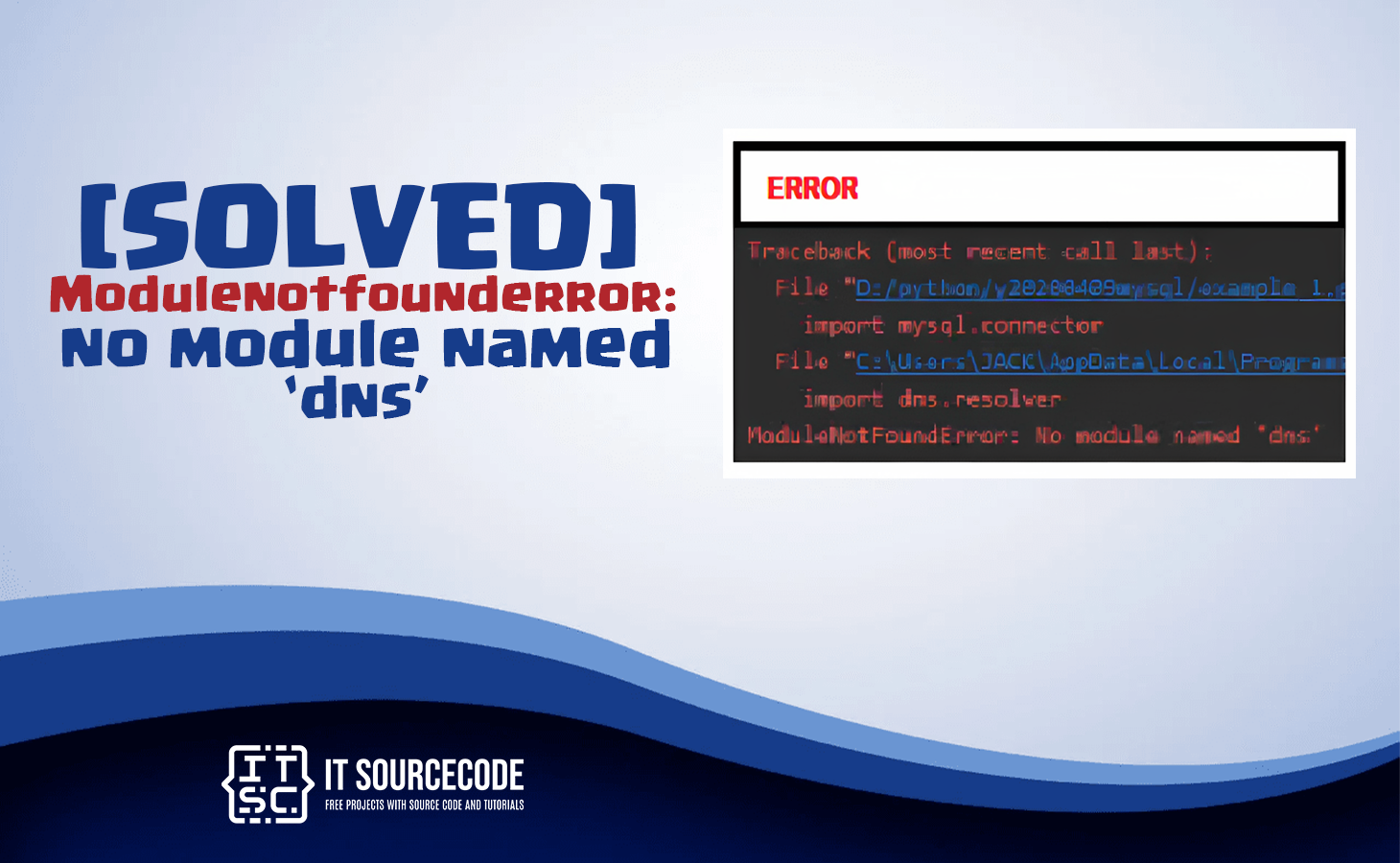
Du sitzt vor deinem Rechner, das Skript ist fast fertig, und plötzlich knallt es im Terminal. Die Fehlermeldung ModuleNotFoundError: No Module Named 'yaml' starrt dich an und blockiert den gesamten Workflow. Das ist kein Weltuntergang, aber es nervt gewaltig, weil man eigentlich nur eine Konfigurationsdatei einlesen wollte. In der Welt von Python passiert das ständig, wenn man vergisst, dass die Standardbibliothek eben nicht alles abdeckt. YAML ist großartig für lesbare Daten, aber Python bringt keinen eingebauten Support dafür mit. Man muss sich selbst darum kümmern. Ich habe diesen Fehler schon hunderte Male gesehen, meistens bei Entwicklern, die gerade von Java oder C++ kommen und erwarten, dass alles "out of the box" funktioniert. Es liegt fast immer an einer fehlenden Installation oder einem durcheinandergeratenen Virtual Environment.
Warum der ModuleNotFoundError: No Module Named 'yaml' überhaupt auftaucht
Die Ursache ist simpel. Python findet das Paket nicht, das für das Parsen von YAML-Dateien zuständig ist. Das Paket heißt auf PyPI jedoch nicht einfach "yaml", sondern PyYAML. Das führt oft zur Verwirrung bei Anfängern. Wenn du versuchst, import yaml zu schreiben, sucht der Interpreter nach einem Ordner oder einer Datei namens yaml in deinem site-packages-Verzeichnis. Ist das nicht da, bricht das Programm ab.
Die Verwechslung zwischen Paketname und Modulname
Das ist ein klassisches Problem in der Python-Ökonomie. Du installierst etwas mit einem Namen, importierst es aber mit einem anderen. Bei PyYAML ist das genau so. Wer pip install yaml eingibt, landet oft bei einem völlig veralteten oder falschen Paket. Man braucht zwingend die Bibliothek PyYAML. Wer auf der offiziellen PyPI-Seite von PyYAML nachschaut, sieht sofort, dass dies der Standard für fast alle Projekte ist, die mit Konfigurationen arbeiten.
Probleme mit verschiedenen Python Versionen
Oft liegt das Problem tiefer im System vergraben. Du hast vielleicht Python 3.10 und Python 3.12 gleichzeitig installiert. Wenn du das Modul für 3.10 installierst, aber dein Skript mit 3.12 ausführst, kommt die Fehlermeldung garantiert zurück. Man muss also sicherstellen, dass der Pip-Installer genau die Version bedient, die auch der Interpreter nutzt. Das ist unter Windows oft ein Krampf, weil die Pfadvariablen nicht sauber gesetzt sind. Unter Linux oder macOS passiert das seltener, aber auch dort sorgen Aliase wie python vs python3 für graue Haare.
So behebst du den Fehler Schritt für Schritt
Man fängt am besten ganz unten an. Erstmal prüfen, ob pip überhaupt aktuell ist. Ein veralteter Paketmanager kann bei der Installation von Binärrädern (Wheels) Probleme machen. Das führt dann dazu, dass die Installation zwar als erfolgreich gemeldet wird, das Modul aber trotzdem nicht korrekt geladen werden kann.
Die Installation mit Pip
Der direkteste Weg führt über das Terminal. Gib dort pip install pyyaml ein. Warte kurz. Wenn dort steht "Successfully installed", probiere dein Skript erneut. Falls du Berechtigungsprobleme hast, nutze niemals sudo pip. Das zerschießt dir unter Umständen das Python deines Betriebssystems. Verwende stattdessen den User-Flag: pip install --user pyyaml. Das installiert das Paket nur für deinen aktuellen Benutzer in einem lokalen Verzeichnis.
Nutzung von Virtual Environments
Ich predige das immer wieder: Nutze virtuelle Umgebungen. Wenn du alles global installierst, hast du irgendwann ein instabiles System. Erstelle einen neuen Ordner. Gehe hinein. Tippe python -m venv venv. Aktiviere es mit source venv/bin/activate auf dem Mac oder venv\Scripts\activate unter Windows. Jetzt installierst du das Paket dort drin. So bleibt dein Hauptsystem sauber. Wenn etwas schiefgeht, löschst du einfach den venv-Ordner und fängst von vorne an. Es ist die sicherste Methode, um Konflikte zu vermeiden.
Spezielle Szenarien bei Docker und CI CD Pipelines
In einer professionellen Umgebung tritt dieser Fehler oft beim Bauen von Containern auf. Dein lokaler Rechner funktioniert super, aber das Docker-Image bricht ab. Das liegt daran, dass im Dockerfile die Abhängigkeit fehlt. Du musst sicherstellen, dass in deiner requirements.txt die Zeile PyYAML steht. Ohne diese Angabe wird das Image ohne die nötige Logik gebaut.
Dockerfile Optimierung
Ein typisches Dockerfile für ein Python-Projekt sollte immer einen Schritt enthalten, der die Requirements installiert. Wenn du ein Image auf Basis von Alpine Linux nutzt, brauchst du manchmal zusätzliche Build-Tools, um C-Erweiterungen für YAML zu kompilieren. Das macht den Build-Prozess langsamer, aber die Performance beim Parsen von Dateien steigt enorm. Wer nur reines Python will, kann das oft vernachlässigen, aber bei großen Datenmengen zählt jede Millisekunde.
Die Rolle von Conda und Anaconda
Falls du im Bereich Data Science arbeitest, nutzt du wahrscheinlich Conda. Hier ist der Befehl anders. Du tippst conda install pyyaml. Conda verwaltet Abhängigkeiten anders als Pip und prüft direkt, ob die Version zu deinen anderen installierten Bibliotheken wie NumPy oder Pandas passt. Manchmal beißt sich Pip mit Conda. Wenn du in einer Conda-Umgebung bist, versuche immer erst den Conda-Befehl, bevor du zu Pip greifst. Das erspart dir eine Menge Ärger mit kaputten Link-Referenzen.
Häufige Stolperfallen und wie man sie umgeht
Ein Fehler, den ich oft sehe: Leute benennen ihre eigene Datei yaml.py. Das ist fatal. Python schaut zuerst im aktuellen Verzeichnis nach Modulen. Wenn dein Skript yaml.py heißt und du darin import yaml schreibst, versucht Python, die Datei selbst zu importieren. Das endet in einem Zirkelbezug oder eben in einem Fehler, weil die eigene Datei nicht die erwarteten Funktionen bietet. Benenne deine Dateien niemals wie bekannte Bibliotheken.
Pfadprobleme in IDEs wie PyCharm oder VS Code
Manchmal ist das Paket installiert, das Terminal zeigt es an, aber die IDE markiert den Import trotzdem rot. In VS Code musst du unten rechts den richtigen Interpreter auswählen. Klicke auf die Versionsnummer und wähle die Umgebung aus, in der du das Paket installiert hast. PyCharm hat dafür eine eigene Sektion in den Einstellungen unter "Project Interpreter". Wenn dort der falsche Pfad hinterlegt ist, hilft die ganze Installation im Terminal nichts. Die IDE lebt in ihrer eigenen Welt.
YAML vs JSON Performance
Warum nutzt man eigentlich YAML, wenn es diesen Ärger macht? JSON ist im Standard von Python enthalten. Man muss nichts installieren. Aber JSON ist hässlich zu schreiben, wenn es um komplexe Konfigurationen geht. Keine Kommentare, zu viele Klammern. YAML ist für Menschen gemacht. Deshalb nehmen wir den Installationsaufwand in Kauf. Wer jedoch maximale Geschwindigkeit braucht und keine Kommentare in den Daten benötigt, sollte vielleicht doch überlegen, ob JSON nicht die stressfreiere Wahl ist. Für die meisten Projekte ist PyYAML aber der Standard.
Fortgeschrittene Konfiguration von PyYAML
Wenn die Hürde ModuleNotFoundError: No Module Named 'yaml' erst einmal genommen ist, geht die Arbeit erst richtig los. Man muss wissen, wie man die Bibliothek sicher nutzt. Es gab in der Vergangenheit Sicherheitslücken bei der Verwendung von yaml.load(). Wer fremde YAML-Dateien einliest, sollte immer yaml.safe_load() verwenden. Das verhindert, dass beliebiger Python-Code durch die Datenstruktur ausgeführt wird. Sicherheit geht vor, gerade wenn die Konfigurationsdateien von Nutzern hochgeladen werden können.
Custom Loader für spezielle Datentypen
Manchmal reicht der Standard nicht. Vielleicht willst du Python-Objekte direkt in YAML serialisieren. Dafür bietet die Bibliothek spezielle Loader und Dumper. Das ist extrem mächtig, aber man muss vorsichtig sein. Ich habe schon Projekte gesehen, die ihre gesamte Datenbankstruktur in YAML abgebildet haben. Das ist zwar elegant zu lesen, wird aber bei tausenden Einträgen extrem langsam. Nutze YAML für das, wofür es gedacht ist: Konfigurationen, nicht Massendaten.
Integration in moderne Frameworks
Frameworks wie Flask oder Django nutzen oft YAML für ihre Einstellungen, wenn man sie entsprechend erweitert. Auch in der Cloud-Welt ist das Format omnipräsent. Kubernetes-Manifeste oder GitHub Actions basieren komplett darauf. Wer also Python-Tools schreibt, die diese Dateien manipulieren sollen, kommt an der Installation von PyYAML nicht vorbei. Es ist ein Basis-Skill für jeden DevOps-Engineer, diese Umgebungen sauber aufzusetzen.
Die Bedeutung von korrekten Python Pfaden
In größeren Unternehmen werden oft eigene Paket-Server wie Artifactory oder Nexus genutzt. Wenn dein Pip-Befehl fehlschlägt, kann es auch an einer fehlenden VPN-Verbindung oder falschen Registry-Einstellungen liegen. Prüfe in so einem Fall deine pip.conf oder pyproject.toml. Es ist kein technischer Fehler der Bibliothek, sondern ein Infrastrukturproblem. Deutsche Firmen mit strengen IT-Richtlinien blockieren oft den Zugriff auf öffentliche Repositories. Da muss man dann den internen Mirror nutzen.
Debugging mit dem sys-Modul
Wenn gar nichts mehr hilft, schau dir an, wo Python eigentlich sucht. Schreibe ein kleines Skript:
import sys; print(sys.path).
Diese Liste zeigt dir alle Verzeichnisse, die Python durchkämmt. Wenn dein Pfad zu den site-packages, in denen PyYAML liegt, dort nicht auftaucht, hast du die Ursache gefunden. Du kannst Pfade manuell hinzufügen, aber das ist eher eine Notlösung. Besser ist es, die Umgebungsvariablen wie PYTHONPATH korrekt zu setzen.
Automatisierung der Fehlerbehebung
Man kann solche Probleme auch präventiv angehen. In einem Team sollte man immer ein setup.py oder ein modernes pyproject.toml pflegen. Dort gehören alle Abhängigkeiten rein. Ein neuer Kollege muss dann nur noch pip install . ausführen und alle Fehler sind weg. Wer manuell Pakete installiert, vergisst das Dokumentieren. Das rächt sich spätestens beim nächsten Deployment auf dem Server.
Vergleich mit alternativen YAML Parsern
Es gibt nicht nur PyYAML. Wer extreme Performance braucht, schaut sich vielleicht ruamel.yaml an. Das ist ein Fork, der Kommentare in der Datei besser erhält, wenn man sie wieder abspeichert. PyYAML löscht Kommentare standardmäßig beim Einlesen. Wenn du also eine Config-Datei bearbeiten willst, ohne die hilfreichen Erklärungen für den Nutzer zu zerstören, ist ruamel.yaml die bessere Wahl. Die Installation funktioniert dort ähnlich, aber der Import-Name ist anders. Es löst aber das gleiche Problem wie die ursprüngliche Bibliothek.
Warum Einfachheit oft gewinnt
Manchmal ist die Lösung des Problems auch, auf YAML zu verzichten. Wenn du nur drei Variablen speichern willst, nimm eine .env Datei oder ein einfaches Dictionary in einem Python-File. Jede externe Abhängigkeit ist ein potenzieller Point of Failure. In der professionellen Softwareentwicklung wägen wir immer ab: Brauchen wir das wirklich? Wenn die Antwort ja lautet, dann installieren wir es ordentlich. Aber wir schleppen keinen Ballast mit.
Community Support und Dokumentation
Die Community rund um diese Tools ist riesig. Wer auf Portalen wie Stack Overflow sucht, findet tausende Einträge zu diesem Thema. Meistens sind es Tippfehler oder falsche Umgebungen. Es ist wichtig, die Dokumentation von Python selbst im Blick zu behalten, um zu verstehen, wie das Modulsystem grundsätzlich funktioniert. Wer das Prinzip einmal verstanden hat, wird nie wieder panisch vor einer Fehlermeldung sitzen.
Praktische Schritte zur dauerhaften Lösung
Damit du nie wieder über diesen Fehler stolperst, solltest du eine klare Routine entwickeln. Jedes Projekt startet mit einer frischen Umgebung. Keine Ausnahmen. Das ist die wichtigste Regel.
- Erstelle immer sofort eine virtuelle Umgebung mit
python -m venv venv. - Aktiviere diese Umgebung vor jedem
pip installBefehl. - Lege eine
requirements.txtan und schreibePyYAMLhinein. - Nutze beim Installieren
pip install -r requirements.txt, um sicherzugehen, dass alles dabei ist. - Überprüfe in deiner IDE, ob der Interpreter auf das Verzeichnis der virtuellen Umgebung zeigt.
- Teste den Import mit einem Einzeiler:
python -c "import yaml; print('Erfolg')". - Falls du Docker nutzt, kopiere die
requirements.txtvor dem Code-Kopieren und installiere die Abhängigkeiten in einer eigenen Layer. - Informiere dich regelmäßig über Sicherheitsupdates der Bibliothek, um deine Anwendung vor Exploits zu schützen.
Wenn du diese Schritte befolgst, wird der Fehler Geschichte sein. Es geht darum, Kontrolle über die Entwicklungsumgebung zu gewinnen, statt sich von automatischen Pfaden steuern zu lassen. Programmieren ist zu 20 % Logik und zu 80 % das Management von Umgebungen und Werkzeugen. Wer das akzeptiert, arbeitet deutlich entspannter. YAML ist ein mächtiges Tool, wenn man es erst einmal im Griff hat. Viel Erfolg beim nächsten Skript.



