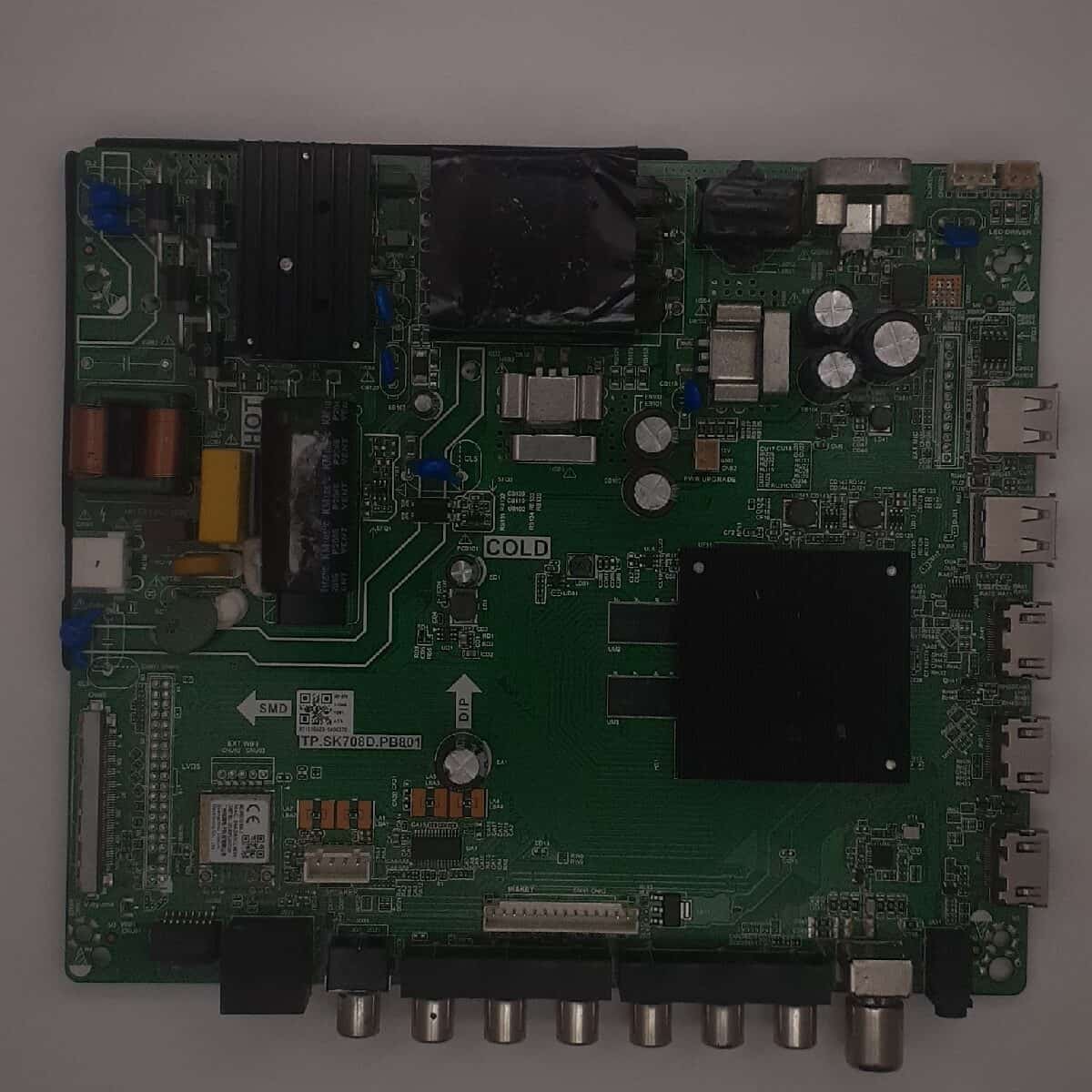
Stell dir vor, du hast gerade zwei Stunden damit verbracht, die Kabel für dein neues Setup sauber zu verlegen. Alles sieht perfekt aus, die Grafikkarte sitzt fest, und das Kabelmanagement ist ein Traum. Du drückst auf den Einschaltknopf, und nichts passiert. Gar nichts. Kein Lüfter dreht sich, kein Licht leuchtet. In meiner Zeit in der Werkstatt habe ich Kunden gesehen, die völlig aufgelöst ankamen, weil sie dachten, ihr 500-Euro-Mainboard sei Schrott. Dabei war die Ursache fast immer ein winziger, zwei Millimeter breiter Stecker, der falsch herum saß oder auf dem falschen Pin landete. Das Thema Power LED Power LED Motherboard klingt trivial, ist aber der häufigste Grund für unnötige Fehlersuche und Frustmomente beim PC-Bau. Wer hier schlampig arbeitet, riskiert im schlimmsten Fall Kurzschlüsse auf dem Front-Panel-Header, die zwar selten das Board grillen, aber die Fehlersuche in den Wahnsinn treiben.
Das Problem mit dem Power LED Power LED Motherboard Header und der Polung
Einer der größten Irrtümer ist die Annahme, dass die Polung bei Gehäusesteckern egal sei. Bei einem einfachen Schalter für den Power-Button oder den Reset-Knopf stimmt das sogar, weil dort nur ein Kontakt kurzzeitig geschlossen wird. Sobald wir aber über Leuchtdioden sprechen, sieht die Welt anders aus. Eine LED ist ein Halbleiter, der den Strom nur in eine Richtung durchlässt. Wenn du den Stecker falsch herum auf die Pins setzt, leuchtet schlichtweg nichts.
Ich habe Techniker erlebt, die das halbe System wieder auseinandergebaut haben, weil sie dachten, das Netzteil sei defekt, nur weil die Status-LED beim Druck auf den Knopf dunkel blieb. Das Problem ist die mangelnde Standardisierung. Während manche Hersteller wie ASUS oder Gigabyte klare Markierungen auf das PCB drucken, musst du bei günstigeren Boards oft mit der Lupe suchen.
Die Lösung ist simpel: Achte auf das kleine Dreieck auf der Rückseite des Plastiksteckers. Dieses Dreieck markiert fast immer den Pluspol. Auf dem Mainboard ist der Pluspol oft durch ein kleines "+" oder eine dickere Umrandung des Pins gekennzeichnet. Wenn du unsicher bist, schau ins Handbuch. Wer ohne Handbuch rät, verbringt die nächste Stunde damit, mit dem Schraubenzieher Pins zu überbrücken, um zu sehen, ob das Board überhaupt lebt. Das kostet Zeit und Nerven, die man sich durch einen Blick in die Dokumentation sparen kann.
Warum die Beschriftung der Gehäusehersteller dich in die Irre führt
Ein häufiger Reibungspunkt in der Praxis ist die Inkonsistenz zwischen Gehäuse- und Mainboard-Herstellern. Du findest im Gehäuse oft Kabelstränge, die als "PLED" oder eben "PWR LED" markiert sind. Manchmal sind es zwei getrennte 1-Pin-Stecker, manchmal ist es ein kombinierter 2-Pin-Stecker, und manchmal klafft eine Lücke dazwischen.
Wenn der Stecker physisch nicht passt
Früher gab es eine Zeit, in der manche Hersteller drei Pins für die Power LED vorgesehen hatten, wobei der mittlere Pin leer blieb. Wenn dein Gehäuse aber einen kompakten 2-Pin-Stecker hat, stehst du vor einem Problem. Manche Leute fangen dann an, am Stecker herumzuschnitzen oder die Kabel aus dem Plastikgehäuse zu ziehen. Das ist der Moment, in dem es teuer wird, wenn man abrutscht und die feinen Litzen abreißt.
Anstatt Gewalt anzuwenden, solltest du prüfen, ob dein Mainboard einen alternativen Header besitzt. Viele moderne Boards haben spezielle Anschlüsse für Gehäusebeleuchtungen, die nicht zum Standard-F-Panel gehören. Wenn dein Stecker nicht passt, liegt es meistens daran, dass du versuchst, einen alten Gehäusestandard auf ein modernes Layout zu zwingen oder umgekehrt. Hier hilft nur ein Adapter oder das vorsichtige Umpinnen, was aber eine ruhige Hand und das richtige Werkzeug erfordert.
Die Gefahr von Kurzschlüssen durch falsches Stecken
Es herrscht der Glaube vor, dass man an den Front-Panel-Pins nichts kaputt machen kann, weil dort nur geringe Spannungen anliegen. Das ist ein gefährlicher Trugschluss. Wenn du den Stecker für die LED versehentlich auf die Pins für den USB-Header oder, noch schlimmer, quer über verschiedene Pin-Reihen steckst, kannst du den Controller-Chip für das Front-Panel rösten.
Ich erinnere mich an einen Fall, bei dem ein Nutzer versuchte, den Stecker bei eingeschaltetem Netzteil zu korrigieren. Er rutschte ab, überbrückte zwei Pins, die nicht zusammengehörten, und verursachte einen Funkenflug. Das Resultat war ein Board, das zwar noch startete, bei dem aber die USB-Ports an der Front nie wieder funktionierten.
Die goldene Regel lautet: Arbeiten am Header werden nur durchgeführt, wenn der Netzstecker gezogen ist und die Restspannung durch mehrmaliges Drücken des Power-Buttons abgebaut wurde. Wer im Betrieb an den Pins herumfummelt, spielt russisches Roulette mit seinem Mainboard. Es gibt keinen Grund, dieses Risiko einzugehen, nur um fünf Sekunden Zeit beim Testen zu sparen.
Der Vorher-Nachher-Vergleich in der Systemdiagnose
Um die Tragweite dieses kleinen Bauteils zu verstehen, schauen wir uns ein typisches Szenario in einer Werkstatt an. Ein unerfahrener Bastler liefert seinen Rechner ein. Er hat den Fehler gemacht, die Kabel wild auf den Header zu stecken, in der Hoffnung, dass "schon irgendwas passen wird".
Vor der Korrektur: Der Kunde drückt den Power-Button. Der PC startet zwar, aber da die Power LED auf den Reset-Pins steckt, passiert beim Drücken des eigentlichen Reset-Knopfs gar nichts, oder der PC geht sofort wieder aus. Die HDD-LED flackert dauerhaft, weil sie auf dem Power-LED-Anschluss sitzt, der konstant Spannung liefert. Für den Nutzer wirkt das System instabil und unberechenbar. Er vermutet einen Defekt im BIOS oder bei der Festplatte. Er verbringt Stunden mit Software-Neuinstallationen und Treiber-Updates, ohne dass sich etwas ändert.
Nach der Korrektur: Ein Fachmann nimmt sich fünf Minuten Zeit, zieht alle Stecker ab und steckt sie gemäß dem Diagramm im Handbuch neu auf. Plötzlich korreliert jedes Signal mit der entsprechenden Aktion. Der Power-Button startet den Rechner, die Power-LED leuchtet ruhig und signalisiert Betriebsbereitschaft, und der Reset-Knopf funktioniert wie vorgesehen. Die "Instabilität" ist wie von Geisterhand verschwunden. Der Unterschied liegt nicht in der Hardware-Leistung, sondern in der korrekten Kommunikation zwischen Gehäuse und Mainboard.
Warum das Handbuch dein wichtigstes Werkzeug beim Power LED Power LED Motherboard Anschluss ist
Es ist fast schon ein Klischee, aber die meisten Fehler passieren, weil das Handbuch im Karton bleibt. Jedes Mainboard hat ein individuelles Pin-Layout für das Front-Panel. Zwar gibt es Bestrebungen für einen Standard (Intel Front Panel I/O Connectivity Design Guide), aber viele Hersteller kochen ihr eigenes Süppchen.
Besonders bei OEM-Boards aus alten Fertig-PCs (wie von Dell oder HP) ist das Pin-Layout oft komplett proprietär. Wenn du versuchst, so ein Board in ein neues Gehäuse zu bauen, wirst du ohne Schaltplan scheitern. In solchen Fällen hilft es, im Internet nach dem spezifischen Modell zu suchen, da Enthusiasten oft eigene Belegungspläne erstellt haben. Ohne diese Information ist es reines Raten, und beim Raten verlierst du im besten Fall nur Zeit, im schlimmsten Fall Hardware.
In meiner Erfahrung ist es sinnvoll, sich das Diagramm mit dem Handy abzufotografieren und heranzuzoomen. Die Schrift auf dem Mainboard selbst ist oft so klein und durch andere Komponenten verdeckt, dass man sie kaum entziffern kann, wenn das Board erst einmal im Gehäuse verbaut ist. Ein kurzer Blick auf das Foto spart dir das mühsame Herausnehmen der Grafikkarte, nur um zu sehen, welcher Pin nun wirklich für die LED zuständig ist.
Defekte LEDs und wie man sie von Anschlussfehlern unterscheidet
Manchmal hast du alles richtig gemacht, und die LED bleibt trotzdem dunkel. Bevor du jetzt verzweifelst und das Board einschickst, solltest du einen einfachen Test durchführen. Du kannst die Power LED kurzzeitig an den HDD-LED-Anschluss stecken. Wenn sie dort beim Booten flackert (weil auf die Festplatte zugegriffen wird), weißt du, dass die LED und das Kabel intakt sind. Bleibt sie auch dort dunkel, ist wahrscheinlich die kleine Diode im Gehäuse defekt oder ein Kabelbruch liegt vor.
Kabelbrüche treten oft an den Stellen auf, wo die Kabel mit Kabelbindern zu fest am Gehäuserahmen verzurrt wurden. LEDs selbst gehen selten kaputt, aber die Lötstellen hinter der Frontblende sind oft von minderwertiger Qualität. Ein kleiner Ruck beim Abnehmen der Frontplatte kann ausreichen, um die Verbindung zu trennen.
In so einem Fall ist es oft einfacher und billiger, sich eine universelle LED für den 2-Pin-Anschluss zu kaufen und diese irgendwo im Gehäuse zu platzieren, anstatt das gesamte Gehäuse zu reklamieren. Das spart dir den Rückversand und das komplette Zerlegen deines Systems. Pragmatismus gewinnt hier über Perfektionismus.
Der Realitätscheck für den PC-Bau
Am Ende des Tages musst du dir eines klarmachen: PC-Bau ist kein Hexenwerk, erfordert aber eine Präzision, die viele unterschätzen. Der Anschluss einer simplen Leuchtdiode scheint die kleinste Aufgabe in einem komplexen Prozess zu sein, aber genau hier trennt sich die Spreu vom Weizen. Wer nicht in der Lage ist, ein Handbuch zu lesen und acht kleine Pins korrekt zu belegen, wird bei komplexeren Themen wie RAM-Overclocking oder BIOS-Konfigurationen erst recht scheitern.
Es gibt keine Abkürzung zum Erfolg beim Hardware-Bau. Du musst die Geduld aufbringen, jedes Detail zu prüfen. Wenn dein System nicht startet oder die Anzeigen nicht stimmen, liegt der Fehler zu 99 Prozent bei dir und nicht bei der Hardware. Akzeptiere das, atme tief durch und fang noch einmal von vorne an. Überprüfe jede Verbindung. Die Hardware-Welt verzeiht keine Nachlässigkeit. Erfolg bedeutet hier nicht, wie schnell du fertig bist, sondern dass du am Ende nicht zum dritten Mal das Gehäuse aufschrauben musst, weil eine kleine Lampe nicht leuchtet. Das ist die harte Realität im Umgang mit Komponenten wie dem Power LED Power LED Motherboard Header. Wer das begriffen hat, spart sich hunderte Euro an Reparaturkosten und unzählige Stunden in Internetforen.



