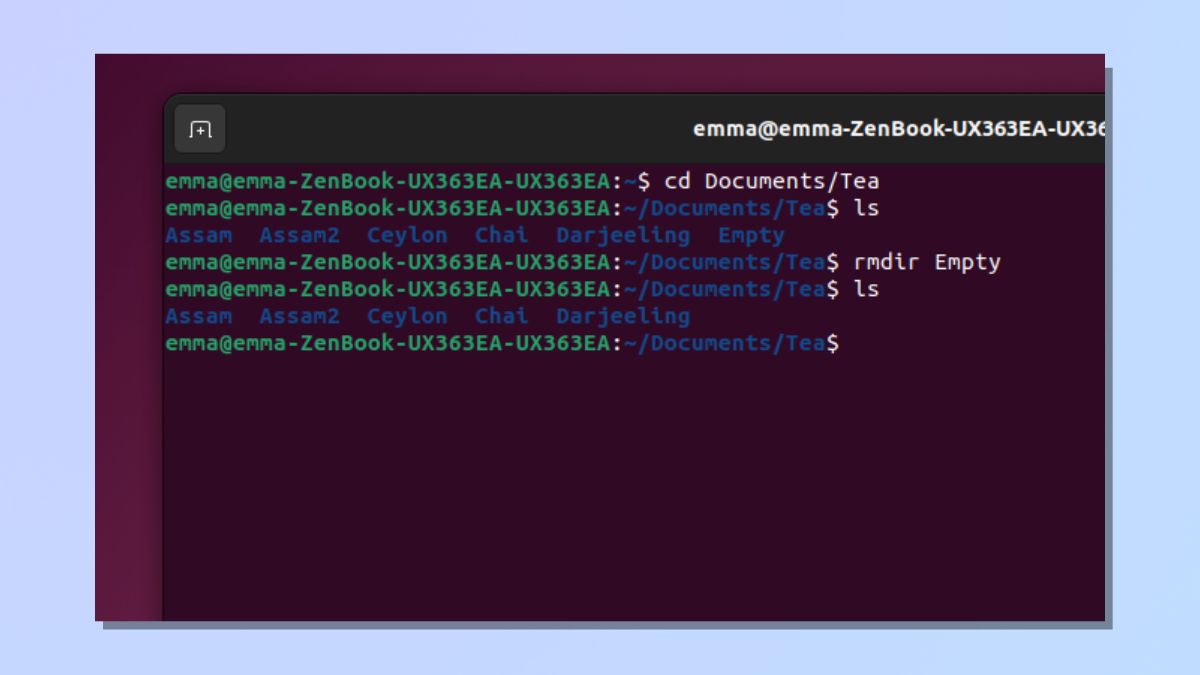
Jeder, der schon mal länger als fünf Minuten im Terminal verbracht hat, kennt diesen Moment der Frustration. Man möchte Ordnung schaffen, tippt einen Befehl ein und wird mit einer Fehlermeldung abgespeist, die einem mitteilt, dass das Verzeichnis eben nicht leer sei. Linux ist hier gnadenlos logisch. Es schützt dich vor dir selbst. Wenn du versuchst, einen Ordner mit dem Standardbefehl für leere Verzeichnisse zu löschen, blockt das System ab. Das Problem Remove Not Empty Directory Linux zu lösen, erfordert den Wechsel von der vorsichtigen Schiene auf die Überholspur, birgt aber auch Risiken. Wer hier einen Tippfehler macht, löscht im schlimmsten Fall sein halbes System. Ich habe selbst schon erlebt, wie ein kleiner Buchstabe zu viel in einem Skript stundenlange Arbeit vernichtet hat. Deshalb schauen wir uns heute an, wie man diese Hürde nimmt, ohne das Betriebssystem in den Abgrund zu reißen.
Die Logik hinter dem Löschvorgang
Linux unterscheidet strikt zwischen Dateien und Verzeichnissen. Ein Verzeichnis ist im Grunde nur eine spezielle Datei, die auf andere Dateien zeigt. Der Befehl rmdir ist das digitale Äquivalent zu einer Pinzette. Er greift nur, wenn absolut nichts mehr im Ordner liegt. Sobald auch nur eine versteckte Datei, wie etwa eine .DS_Store von einem Mac-Nutzer oder eine .git-Konfiguration, darin verweilt, verweigert der Befehl den Dienst. Das ist ein Sicherheitsmechanismus. Stell dir vor, du könntest versehentlich dein gesamtes Home-Verzeichnis löschen, nur weil du dachtest, es sei leer. Das System verlangt von dir eine explizite Bestätigung deines Willens. Du musst dem Kernel sagen: „Ja, ich weiß, was ich tue, und ich will alles wegwerfen, was da drin ist.“
Warum rmdir fast immer scheitert
In der Praxis nutzt kaum ein Profi rmdir. Es ist einfach zu unflexibel. Wenn du einen Projektordner löschen willst, in dem hunderte Unterordner und tausende Dateien liegen, müsstest du jeden einzelnen Inhalt manuell entfernen. Das macht niemand. Die Fehlermeldung „Directory not empty“ ist also kein Bug, sondern ein Hinweis. Sie zwingt dich dazu, den Werkzeugkasten zu wechseln. Wir brauchen ein Werkzeug, das rekursiv arbeitet. Das bedeutet, das Programm geht in den Ordner, löscht die Dateien darin, geht in die Unterordner, löscht deren Inhalt und arbeitet sich so von unten nach oben durch, bis das Zielverzeichnis endlich weg ist.
Effiziente Wege für Remove Not Empty Directory Linux
Wenn wir über das Löschen von belegten Verzeichnissen sprechen, kommen wir an dem mächtigsten aller Befehle nicht vorbei: rm. Mit der Option -r für rekursiv erledigt er genau das, was wir brauchen. Er frisst sich durch die gesamte Baumstruktur. Oft kombinieren wir das mit dem Flag -f, was für „force“ steht. Damit unterdrückst du Rückfragen, falls Dateien schreibgeschützt sind. Aber Vorsicht ist geboten. Ein rm -rf / ist der Klassiker unter den Administrator-Alpträumen. Linux-Distributionen wie Ubuntu oder Debian haben mittlerweile Schutzmechanismen eingebaut, die das Löschen des Wurzelverzeichnisses verhindern, aber auf tieferen Ebenen bist du auf dich allein gestellt.
Die Bedeutung von Root-Rechten
Manchmal reicht der normale Löschbefehl nicht aus. Wenn eine Datei einem anderen Benutzer gehört oder vom System geschützt wird, bekommst du ein „Permission Denied“. Hier kommt sudo ins Spiel. Damit leihst du dir die Superkräfte des Administrators. Du solltest diesen Befehl niemals leichtfertig nutzen. Prüfe immer zweimal, in welchem Pfad du dich befindest. Ein einfacher Trick ist es, zuerst ls -la einzutippen, um sicherzugehen, dass du wirklich im richtigen Ordner bist. Erst wenn die Liste der Dateien passt, solltest du zum Löschschlag ausholen.
Sicherer Umgang mit dem Terminal
Einer der größten Fehler ist die Verwendung von Platzhaltern wie dem Sternchen * in Kombination mit rekursivem Löschen. Wenn du im falschen Verzeichnis bist und rm -rf * ausführst, gibt es kein Zurück mehr. Es gibt in der Standard-Kommandozeile keinen Papierkorb. Was weg ist, bleibt weg. Es sei denn, du hast ein Backup. Professionelle Administratoren nutzen oft Tools wie trash-cli. Das ist eine Sammlung von Skripten, die Dateien nicht sofort vernichten, sondern sie in den Papierkorb verschieben, den du auch vom Desktop kennst. Das rettet Leben. Oder zumindest Wochenenden.
Simulation vor der Exekution
Bevor du einen Befehl abfeuerst, bei dem du dir unsicher bist, kannst du bei vielen Programmen einen Testlauf machen. Leider hat der Standard-rm-Befehl keinen eingebauten „Dry Run“-Modus. Du kannst dir jedoch behelfen. Nutze find. Mit dem Befehl find . -name "dein_ordner" -delete kannst du sehr gezielt arbeiten. Wenn du das -delete am Ende erst einmal weglässt, zeigt dir Linux nur an, was es finden würde. Das ist die sicherste Methode, um Überraschungen zu vermeiden. Erst wenn die Liste korrekt aussieht, fügst du den Lösch-Parameter hinzu.
Fortgeschrittene Methoden und Spezialfälle
Es gibt Situationen, in denen selbst ein hartnäckiges rm -rf versagt. Das passiert zum Beispiel, wenn Dateisysteme beschädigt sind oder wenn Dateien das „Immutable“-Attribut tragen. Das ist ein spezieller Schutz unter Linux, der selbst dem Root-Nutzer das Löschen verbietet. In so einem Fall musst du zuerst mit chattr -i dateiname dieses Attribut entfernen. Erst danach ist der Weg frei für die Vernichtung. Solche Fälle sind selten, treten aber oft bei Sicherheitsvorfällen oder sehr alten Systemen auf.
Löschen über Inode-Nummern
Manchmal hast du Dateien mit extrem seltsamen Namen. Vielleicht enthalten sie Sonderzeichen, die die Shell verwirren, oder sie bestehen nur aus Leerzeichen. Wenn du versuchst, diese mit Remove Not Empty Directory Linux Techniken zu entfernen, schlägt der Befehl fehl, weil er den Namen nicht interpretieren kann. Hier hilft die Inode-Nummer. Jede Datei auf einem Linux-System hat eine eindeutige Nummer. Mit ls -i findest du sie heraus. Dann kannst du mit find . -inum [Nummer] -delete die Datei direkt über ihre ID ansprechen. Das umgeht alle Probleme mit der Benennung.
Performance bei Millionen von Dateien
Wenn du ein Verzeichnis hast, das Millionen von kleinen Dateien enthält – zum Beispiel einen Cache-Ordner eines Webbrowsers oder einen Session-Pfad eines PHP-Servers – kann rm sehr langsam werden. Das liegt daran, wie das Dateisystem die Einträge verwaltet. Ein kleiner Geheimtipp unter Experten ist die Verwendung von rsync. Das klingt im ersten Moment seltsam, da rsync eigentlich zum Synchronisieren gedacht ist. Aber wenn du ein leeres Verzeichnis mit deinem übervollen Verzeichnis synchronisierst und die Option --delete nutzt, ist das oft um ein Vielfaches schneller als der herkömmliche Löschbefehl. Das System muss dann nämlich nicht jeden Eintrag einzeln prüfen, sondern gleicht die Strukturen effizienter ab.
Die Rolle der Dateisysteme
Nicht jedes Dateisystem verhält sich gleich. Wer unter Linux mit Ext4 arbeitet, hat eine sehr robuste Basis. Bei Netzwerkdateisystemen wie NFS kann das Löschen eines nicht leeren Verzeichnisses jedoch zu Verzögerungen führen, da jeder Löschvorgang über das Netzwerk bestätigt werden muss. Hier spielt die Latenz eine große Rolle. Wenn du tausende Dateien über eine langsame Leitung löschst, kann das Terminal minutenlang hängen. In solchen Fällen ist es klug, den Prozess im Hintergrund laufen zu lassen oder Tools zu nutzen, die Parallelisierung unterstützen.
Umgang mit gemounteten Verzeichnissen
Ein weiterer Stolperstein sind Mount-Points. Wenn du versuchst, einen Ordner zu löschen, der eigentlich ein Einhängepunkt für eine andere Festplatte oder eine Partition ist, wird Linux meckern. Du musst zuerst den Befehl umount nutzen. Erst wenn die Verbindung zum physischen Datenträger oder zur Freigabe getrennt ist, kannst du das Verzeichnis entfernen. Das ist ein wichtiger Schutz, damit du nicht versehentlich Daten auf einer externen Platte löschst, während du eigentlich nur den lokalen Ordner aufräumen wolltest.
Automatisierung und Skripte
In der Welt der Server-Administration werden Verzeichnisse oft automatisch gelöscht. Denk an Log-Rotationen oder temporäre Build-Verzeichnisse in einer CI/CD-Pipeline. Hier ist es extrem wichtig, Fehler abzufangen. Ein Skript sollte immer prüfen, ob das Verzeichnis überhaupt existiert, bevor es den Löschbefehl gibt. Zudem sollte man in Skripten immer absolute Pfade verwenden. Relative Pfade wie ./tmp sind gefährlich, da das Skript vielleicht aus einem anderen Kontext aufgerufen wird als gedacht. Nutze Variablen und prüfe deren Inhalt. Ein leerer String in einer Variable, die Teil eines Löschpfads ist, kann katastrophale Folgen haben.
Fehlerbehandlung in Bash
Wenn du ein Bash-Skript schreibst, solltest du am Anfang set -e setzen. Das sorgt dafür, dass das Skript sofort abbricht, wenn ein Befehl fehlschlägt. Wenn das Löschen eines Ordners also nicht funktioniert, läuft das Skript nicht einfach weiter und richtet womöglich an anderer Stelle Schaden an. Es ist auch guter Stil, die Standardfehlerausgabe in eine Logdatei umzuleiten. So kannst du später nachvollziehen, warum ein Verzeichnis nicht gelöscht werden konnte. Oft liegen die Gründe in gesperrten Dateien durch laufende Prozesse. Mit dem Tool lsof kannst du herausfinden, welches Programm gerade noch eine Datei in dem Ordner offen hält.
Die psychologische Komponente des Terminals
Es klingt vielleicht esoterisch, aber das Arbeiten auf der Kommandozeile erfordert eine gewisse Ruhe. Viele Fehler passieren unter Zeitdruck. Wer schnell noch den Server aufräumen will, bevor er in den Feierabend geht, tippt eher mal ein rm -rf / etc statt rm -rf /etc. Das kleine Leerzeichen nach dem Slash macht den Unterschied zwischen einem sauberen Ordner und einem zerstörten System. Ich empfehle jedem, sich anzugewöhnen, bei kritischen Befehlen die Hände kurz von der Tastatur zu nehmen und den Befehl auf dem Bildschirm noch einmal laut zu lesen. Das aktiviert andere Hirnareale und hilft, Flüchtigkeitsfehler zu finden.
Alternativen für Desktop-Nutzer
Wer nicht gerne im Terminal arbeitet, kann natürlich auch grafische Dateimanager wie Nautilus unter GNOME oder Dolphin unter KDE nutzen. Diese Programme erledigen die ganze Arbeit im Hintergrund. Wenn du dort einen Ordner löschst, kümmert sich das Programm um die Rekursion. Der Vorteil hier ist der integrierte Papierkorb. Die Daten werden nicht sofort geschreddert, sondern landen in einem geschützten Bereich. Das ist für die tägliche Arbeit am Arbeitsplatz-Rechner oft die sinnvollere Wahl. Die Terminal-Befehle sind eher etwas für die Fernwartung von Servern oder für die Automatisierung.
Sicherheit und Datenschutz
Wenn du ein Verzeichnis löschst, sind die Daten nicht sofort physisch weg. Das Dateisystem markiert den Platz nur als „frei“. Mit speziellen Tools zur Datenrettung lassen sich viele Dateien wiederherstellen. Wenn du sensible Daten löschen willst, reicht ein normaler Löschbefehl nicht aus. Hier solltest du Werkzeuge wie shred oder wipe in Betracht ziehen. Diese überschreiben den Speicherplatz mehrfach mit Zufallszahlen, bevor der Verzeichniseintrag entfernt wird. Das ist besonders wichtig, wenn du Hardware verkaufst oder entsorgst. Informationen dazu findest du oft in Sicherheitsleitfäden des BSI. Datensicherheit beginnt beim richtigen Löschen.
Dateisystem-Checks nach großen Löschaktionen
Wenn du massiv Daten gelöscht hast, kann es manchmal sinnvoll sein, das Dateisystem zu überprüfen. Linux macht das normalerweise automatisch beim Booten, wenn eine bestimmte Anzahl von Mount-Vorgängen erreicht ist. Aber bei extremen Operationen kann ein manueller fsck (File System Check) nicht schaden, um sicherzustellen, dass die Metadaten des Dateisystems noch konsistent sind. Das sollte man jedoch niemals auf einem eingehängten Dateisystem machen. Man nutzt dafür meist eine Live-CD oder einen speziellen Wartungsmodus.
Praktische Schritte für die tägliche Arbeit
Damit du in Zukunft sicher mit Verzeichnissen umgehst, die nicht leer sind, habe ich hier eine kleine Routine zusammengefasst. Das hilft dir, Fehler zu vermeiden und effizient zu bleiben.
- Pfad prüfen: Bevor du löschst, gib
pwdein. Du musst wissen, wo du bist. - Inhalt listen: Nutze
ls -la, um auch versteckte Dateien zu sehen. Manchmal ist der Ordner nicht so leer, wie du denkst. - Prozesse checken: Wenn das Löschen blockiert wird, nutze
lsof +D /pfad/zum/ordner. So siehst du, welches Programm den Zugriff stört. - Gezielt löschen: Verwende den Befehl
rm -ri, wenn du unsicher bist. Das-isteht für interaktiv. Das System fragt dich dann bei jeder Datei, ob du sie wirklich löschen willst. Das ist nervig bei vielen Dateien, aber sicher bei wichtigen Daten. - Rechte klären: Wenn du eine Fehlermeldung bezüglich der Berechtigung bekommst, prüfe mit
ls -l, wem der Ordner gehört. Nutzesudonur, wenn es absolut notwendig ist. - Papierkorb nutzen: Installiere dir Tools wie
trash-cli, um einen Sicherheitsnetz-Effekt zu haben.
Man lernt den Umgang mit Linux am besten durch die Praxis. Es ist völlig normal, am Anfang Angst vor dem Terminal zu haben. Aber mit der Zeit entwickelst du ein Gefühl dafür, welche Befehle gefährlich sind und wo du entspannt arbeiten kannst. Das Löschen von Verzeichnissen ist eine der grundlegendsten Aufgaben. Wenn du die Logik dahinter verstehst, verliert das Terminal seinen Schrecken. Linux ist ein Werkzeug, das genau das tut, was du sagst – nicht unbedingt das, was du meinst. Diese Präzision ist seine größte Stärke und gleichzeitig seine größte Gefahr. Sei also wachsam, wenn du das nächste Mal einen widerspenstigen Ordner loswerden willst. Das Wissen um die richtigen Parameter und die Funktionsweise des Kernels schützt dich vor bösen Überraschungen und macht dich zu einem besseren Administrator. Es gibt immer einen Weg, auch wenn die Fehlermeldung erst einmal frustrierend klingt. Letztlich hast du die volle Kontrolle über deine Daten und deine Maschine. Nutze diese Macht weise und mit Bedacht. Ein gut gepflegtes System ist die Basis für jede erfolgreiche Arbeit, egal ob du Software entwickelst oder nur deinen privaten Dateiserver verwaltest. Die Kommandozeile bleibt das effizienteste Mittel, um dieses Ziel zu erreichen. Du musst sie nur beherrschen lernen.



