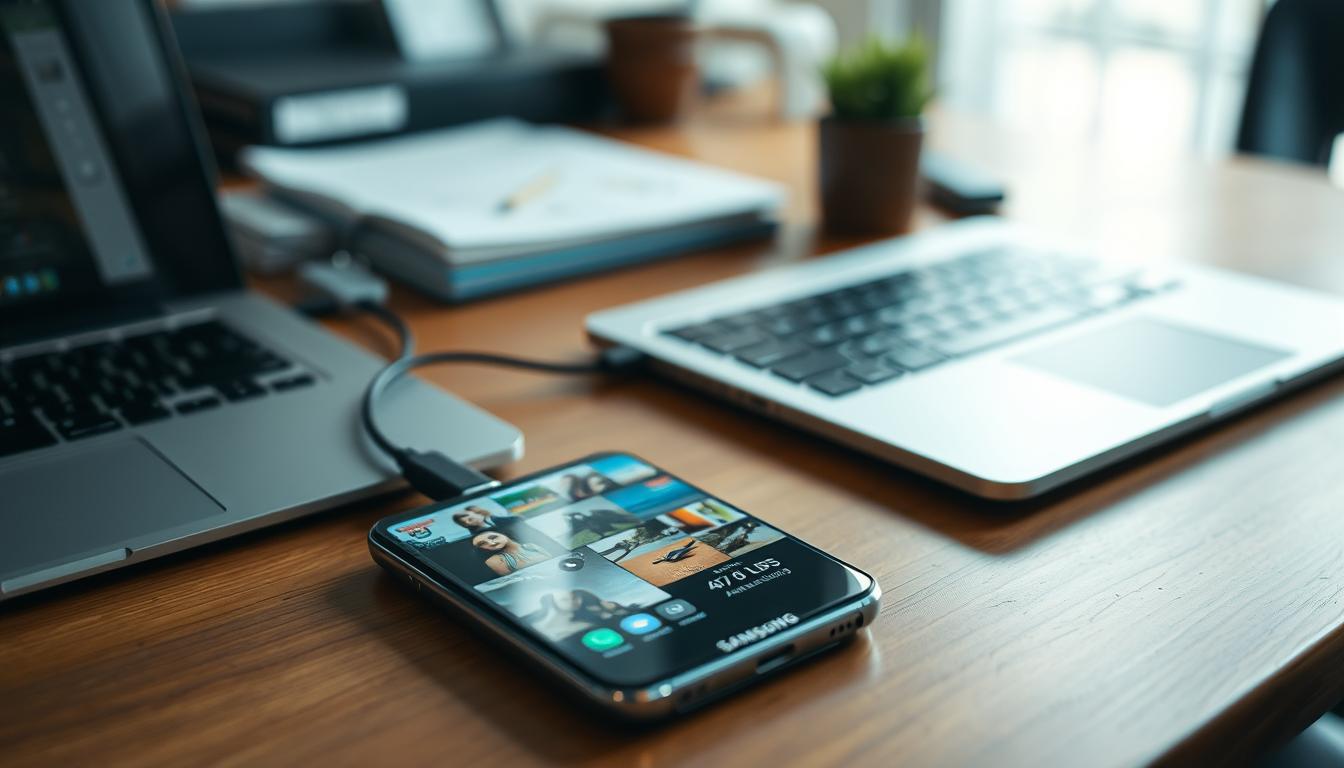
Ich habe es hunderte Male in der Werkstatt erlebt: Ein Kunde kommt völlig aufgelöst herein, weil er versucht hat, Samsung Fotos Von Handy Auf Pc zu übertragen und dabei die Hälfte seiner Hochzeitsbilder in ein digitales Nirvana geschickt hat. Er dachte, er tut sich etwas Gutes, indem er eine zwielichtige "One-Click-Transfer"-App aus einer Online-Anzeige installiert. Am Ende war das Handy gesperrt, der PC voller Malware und die Originaldateien auf dem Smartphone durch minderwertige Vorschaubilder ersetzt. Solche Fehler kosten nicht nur Nerven, sondern im schlimmsten Fall hunderte Euro für eine professionelle Datenrettung, die dann oft nur noch Bruchstücke retten kann. Wenn man nicht weiß, wie das Dateisystem von Android mit Windows kommuniziert, produziert man Datenmüll statt Backups.
Die Falle der automatischen Synchronisations-Software
Viele Nutzer greifen sofort zu herstellereigenen Programmen wie Smart Switch oder der Begleiter-App von Windows. Das klingt erst mal logisch. Ich habe jedoch die Erfahrung gemacht, dass genau hier der erste große Zeitfresser liegt. Diese Programme versuchen, alles gleichzeitig zu machen: Kontakte, SMS, Apps und eben Bilder. Wenn die Verbindung abbricht – was bei einem 40 GB Fotosequenz-Ordner über WLAN fast garantiert ist – fängt das Programm oft wieder bei Null an oder überspringt Dateien ohne Fehlermeldung.
Das Problem ist die Intransparenz. Du siehst einen Ladebalken, aber du weißt nicht, welche Datei gerade kopiert wird. Wenn der Prozess bei 99% hängen bleibt, hast du keine Ahnung, was fehlt. Ich rate jedem davon ab, sich auf diese "Blackbox-Lösungen" zu verlassen, wenn es um unwiederbringliche Erinnerungen geht. Der manuelle Weg über den Datei-Explorer ist zwar weniger schick, aber er gibt dir die volle Kontrolle. Wer hier Zeit sparen will, zahlt später drauf, wenn er Dubletten händisch aussortieren muss.
Samsung Fotos Von Handy Auf Pc ohne Qualitätsverlust übertragen
Ein massiver Irrtum ist der Glaube, dass jeder Transferweg die gleiche Bildqualität liefert. Wer seine Bilder per WhatsApp an sich selbst schickt oder über bestimmte Cloud-Dienste lädt, die automatisch skalieren, zerstört die Metadaten und die Auflösung. Ein 108 MB Foto von einem S24 Ultra wird so schnell zu einem matschigen 2 MB Bild.
In meiner täglichen Praxis sehe ich oft den Vorher-Nachher-Effekt bei der Wahl der Verbindung. Ein Fotograf übertrug seine Urlaubsbilder via Quick Share auf ein Notebook, das kein dediziertes Wi-Fi 6 unterstützte. Die Übertragung dauerte Stunden und brach ständig ab. Nachdem wir auf ein hochwertiges USB-C 3.2 Kabel umgestiegen sind und den Modus "Bildübertragung" (PTP) statt "Dateiübertragung" (MTP) gewählt haben, flossen die Daten stabil mit über 400 MB pro Sekunde. Der Unterschied ist gewaltig: Vorher hatte er eine unsichere Verbindung und Kompressionsangst, nachher hatte er die exakten Rohdaten inklusive aller GPS-Informationen in wenigen Minuten auf der Festplatte.
Der Fehler mit dem falschen USB-Kabel
Manche Leute denken, Kabel ist gleich Kabel. Das ist falsch. Das Kabel, das bei deinem alten Samsung-Handy zum Laden dabei war, ist oft nur ein USB 2.0 Kabel. Es ist für Strom optimiert, nicht für Daten. Wenn du versuchst, 500 hochauflösende Videos damit zu verschieben, wirst du alt. Ich habe Kunden gesehen, die dachten, ihr PC sei kaputt, weil die Übertragung für Samsung Fotos Von Handy Auf Pc eine Restzeit von "3 Tagen" anzeigte.
Es liegt fast immer an der Hardware-Schnittstelle. Wenn du ein Kabel verwendest, das keine hohen Datenraten unterstützt, bremst du das gesamte System aus. Achte darauf, dass du einen USB 3.0 oder höher Port an deinem PC nutzt – meistens sind das die blauen Buchsen oder die kleinen USB-C Anschlüsse. Ein billiges Kabel vom Wühltisch hat im Inneren oft so dünne Leitungen, dass das Signal bei der kleinsten Bewegung abbricht. Das führt zu korrupten Bilddateien, die sich später nicht mehr öffnen lassen. Investiere lieber einmal in ein zertifiziertes Datenkabel, als den Frust von abgebrochenen Kopierabschnitten zu ertragen.
Die Komplexität von HEIF und HEVC Formaten
Samsung nutzt oft moderne Formate wie HEIF für Fotos und HEVC für Videos. Das spart Platz auf dem Handy, sorgt aber für pures Chaos auf dem PC. Viele Anwender kopieren die Dateien und wundern sich dann, dass Windows nur ein weißes Icon zeigt oder "Dateiformat nicht unterstützt" meldet. Der Fehler ist hier nicht der Transfer, sondern die fehlende Vorbereitung des Zielgeräts.
Das Dilemma mit den Erweiterungen
Anstatt die Bilder mühsam auf dem Handy in JPEGs umzuwandeln – was die Qualität mindert und Zeit kostet – solltest du die entsprechenden Codecs auf dem PC installieren. Microsoft verlangt im Store oft einen kleinen Betrag für den HEVC-Video-Codec, was viele Nutzer abschreckt. Sie suchen dann nach kostenloser Software von Drittanbietern, die oft mit Adware verseucht ist. Das ist am falschen Ende gespart. Die 99 Cent für den offiziellen Codec sind die beste Investition, um die native Qualität deiner Samsung-Kamera auf dem Monitor zu sehen. Wer das ignoriert, fängt an, seine Bilder online zu konvertieren, was ein massives Datenschutzrisiko darstellt und die Bildschärfe ruiniert.
Warum Cloud-Dienste oft eine schlechte Wahl sind
Cloud-Speicher wie Google Fotos oder OneDrive werden oft als die ultimative Lösung angepriesen. Ich sage dir: Für ein echtes Backup ist das riskant. Ich habe Fälle erlebt, in denen die Cloud-Synchronisation Bilder auf dem Handy gelöscht hat, weil der Nutzer dachte, sie seien bereits sicher auf dem PC. Doch die Synchronisation ist keine Einbahnstraße. Wenn du auf dem PC etwas löschst, verschwindet es oft auch auf dem Handy, bevor du überhaupt ein lokales Backup erstellt hast.
Außerdem ist die Sortierung in der Cloud oft ein Albtraum. Google Fotos wirft alles in einen großen Topf. Wenn du die Bilder dann wieder auf den PC herunterlädst, sind die ursprünglichen Ordnerstrukturen deines Samsung-Handys verloren. Du bekommst einen riesigen Ordner "Restored", in dem Screenshots, WhatsApp-Müll und Profi-Fotos wild gemischt sind. Wer Ordnung halten will, muss den physischen Weg über das Kabel gehen und die Ordnerstruktur manuell kopieren. Das spart dir Tage an Arbeit beim Sortieren der Alben.
Die versteckten Ordner und der WhatsApp-Wahnsinn
Ein klassischer Fehler beim Sichern ist das Kopieren des falschen Ordners. Die meisten Leute gehen in den Ordner "DCIM" und denken, das war's. Aber das ist nur die halbe Wahrheit. In meiner Praxis stelle ich fest, dass Nutzer oft vergessen, dass Bilder aus Apps wie WhatsApp, Telegram oder bearbeitete Fotos aus Drittanbieter-Editoren in völlig anderen Verzeichnissen liegen.
- Der Ordner
DCIM/Cameraenthält nur die Bilder, die du direkt mit der Kamera-App gemacht hast. - Screenshots liegen oft unter
DCIM/Screenshotsoder in einem separatenPictures-Ordner. - WhatsApp-Bilder verstecken sich tief im Android-System unter
Android/media/com.whatsapp/WhatsApp/Media.
Wenn du nur den DCIM-Ordner sicherst, fehlen dir oft 40% deiner medialen Inhalte. Gehe systematisch vor. Schließe das Handy an, stelle es auf "Dateitransfer" und durchsuche den gesamten internen Speicher nach dem Begriff "Pictures" oder "Media". Nur so stellst du sicher, dass beim nächsten Handywechsel keine Lücken in deiner Historie klaffen. Ich habe schon Leute weinen sehen, weil alle empfangenen Familienfotos weg waren, nur weil sie dachten, DCIM sei alles.
Realitätscheck
Erfolgreich Daten zu sichern hat nichts mit Glück zu tun, sondern mit Disziplin. Es gibt keine magische App, die alles perfekt für dich erledigt, ohne dass du ein Mindestmaß an technischem Verständnis mitbringst. Wenn du glaubst, dass du mit einem Klick tausende Bilder sicher von A nach B schiebst und dich nie wieder darum kümmern musst, wirst du irgendwann Daten verlieren. Es ist nun mal so: Technik ist fehleranfällig.
Ein echtes Backup bedeutet, die Dateien physisch auf einer Festplatte zu haben, die nicht ständig am Strom hängt, und die Integrität der Daten stichprobenartig zu prüfen. Der Prozess erfordert Geduld und das richtige Werkzeug. Wer billige Kabel nutzt oder auf dubiose Gratis-Tools vertraut, spielt russisches Roulette mit seinen Erinnerungen. Es kostet dich vielleicht eine Stunde mehr, den manuellen Weg zu gehen, aber diese Stunde spart dir den lebenslangen Verlust deiner wertvollsten Momente. Verlass dich nicht auf die Cloud, verlass dich nicht auf Automatismen. Nimm das Kabel, nutze den Explorer und kontrolliere das Ergebnis. Alles andere ist Wunschdenken.



