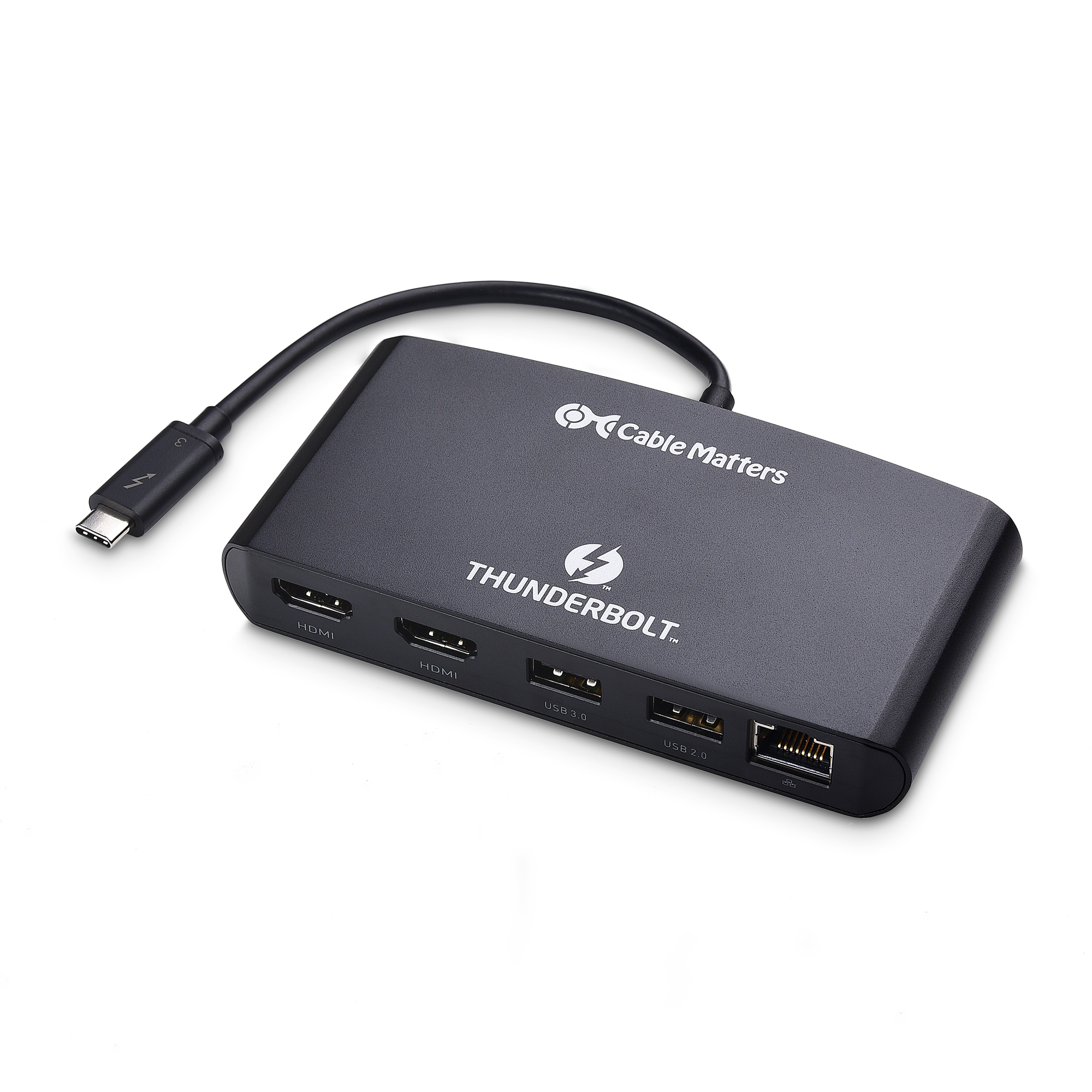
Stell dir vor, du hast diesen alten, aber eigentlich noch perfekt funktionierenden iMac oder ein MacBook Pro von 2011 oder 2012 im Schrank gefunden. Du denkst dir: „Mensch, das Ding hat doch Power, das nutze ich jetzt als Workstation im Homeoffice.“ Du kaufst einen billigen Stecker für zehn Euro, willst deinen modernen 4K-Monitor anschließen und freust dich auf das Bild. Doch statt der scharfen Desktop-Oberfläche siehst du nur ein flimmerndes Etwas, oder noch schlimmer, der Monitor geht gar nicht erst an. Ich habe das in meiner Werkstatt hunderte Male erlebt. Leute kommen rein, haben bereits drei verschiedene Kabel bei Amazon bestellt, dreißig oder vierzig Euro verbraten und stehen am Ende ohne Bild da. Der Fehler liegt fast immer an einem grundlegenden Missverständnis darüber, wie ein Thunderbolt 1 To HDMI Adapter physikalisch arbeitet und welche Signale er verarbeiten kann. Wer hier nur nach dem günstigsten Preis geht, kauft meistens zweimal – oder gibt frustriert auf, obwohl die Lösung eigentlich simpel ist, wenn man die technischen Grenzen der alten Hardware kennt.
Die Verwechslungsfalle zwischen Mini DisplayPort und Thunderbolt
Das ist der Klassiker unter den Fehlern. Fast jeder, der einen Thunderbolt 1 To HDMI Adapter sucht, hält den Anschluss an seinem alten Mac für einen reinen Mini DisplayPort. Optisch sind sie identisch, aber technisch liegen Welten dazwischen. Thunderbolt 1 kombiniert zwei Signale: PCI Express für Daten und DisplayPort für Video. Wenn du jetzt irgendeinen passiven Adapter kaufst, der nur das DisplayPort-Signal abgreifen will, stößt du bei älteren Controllern oft auf Granit.
Ich sehe oft Leute, die versuchen, ein passives Kabel an ein MacBook Air von 2011 anzuschließen. Das Problem? Passive Bauteile verlassen sich darauf, dass die Grafikkarte im Rechner erkennt, dass ein HDMI-Gerät am anderen Ende hängt, und das Signal entsprechend „umformt“. Diese alten Chipsätze sind aber oft zickig oder unterstützen die notwendigen Pegelwandler nicht sauber. In meiner Praxis hat sich gezeigt, dass nur aktive Komponenten wirklich stabil laufen. Ein aktiver Wandler hat einen eigenen kleinen Chip im Gehäuse, der das Signal aktiv übersetzt. Das kostet vielleicht fünf Euro mehr, spart dir aber Stunden an Fehlersuche und Neustarts. Wer hier spart, zahlt mit Nerven.
Warum dein 4K-Monitor an alter Hardware scheitert
Ein riesiger Fehler ist die Erwartungshaltung gegenüber modernen Auflösungen. Thunderbolt 1 wurde spezifiziert, als 1080p das Maß aller Dinge war. Viele Nutzer kaufen sich heute einen schicken Ultra-HD-Bildschirm und wundern sich, warum dieser dunkle Fleck am Ende des Kabels nicht funktioniert. Thunderbolt 1 basiert technisch auf dem DisplayPort 1.1 Standard. Das bedeutet: Bei 2560 x 1440 Pixeln ist in der Regel Schluss.
Die bittere Wahrheit über Bildwiederholraten
Selbst wenn du es schaffst, ein Bild auf einen 4K-Monitor zu zwingen, wirst du bei 30 Hz landen. Das ist unbrauchbar. Die Maus ruckelt, das Arbeiten macht keinen Spaß und nach zehn Minuten bekommst du Kopfschmerzen. Ich habe Kunden erlebt, die dachten, ihre Grafikkarte sei defekt, dabei war es schlicht die Bandbreite der alten Schnittstelle. Wenn du versuchst, einen modernen Monitor mit hoher Auflösung anzusteuern, musst du am Monitor selbst oft manuell auf DisplayPort 1.1 oder HDMI 1.4 runterschalten, damit die Kommunikation überhaupt zustande kommt. Das tut weh, weil du die Hardware unterforderst, aber es ist der einzige Weg, ein stabiles Bild zu bekommen.
Der richtige Weg für einen funktionierenden Thunderbolt 1 To HDMI Adapter
Um Erfolg zu haben, musst du die Kette von hinten nach vorne denken. Es bringt nichts, das stärkste Kabel zu kaufen, wenn die Quelle schwächelt. In meiner Zeit im Support haben wir eine goldene Regel aufgestellt: Verwende niemals Kabel, die länger als zwei Meter sind. Bei diesen alten digitalen Signalen bricht die Spannung extrem schnell ein. Ein billiges Drei-Meter-Kabel sorgt für Pixelfehler, sogenannte „Blitzer“, die wie digitales Schneegestöber über den Bildschirm huschen.
Ein typisches Szenario aus meinem Alltag: Ein Fotograf will sein altes MacBook Pro 13" (Anfang 2011) an einen Fernseher anschließen. Er kauft ein No-Name-Kabel. Das Bild bleibt schwarz. Er kauft ein zweites, diesmal teurer. Das Bild flackert. Erst als wir einen zertifizierten aktiven Adapter genommen haben, der explizit für die Umwandlung von DisplayPort auf HDMI 2.0 (auch wenn nur 1.4 genutzt wird) ausgelegt ist, lief die Sache. Der Trick ist, dass diese besseren Wandler eine sauberere Signalqualität liefern, die auch von zickigen HDMI-Eingängen an modernen Fernsehern akzeptiert wird. Viele neue TVs verweigern schlicht den Dienst, wenn das Sync-Signal der alten Thunderbolt-Buchse nicht exakt in den Toleranzwerten liegt.
Tonprobleme und die versteckten Einstellungen
Ein weiterer Punkt, an dem viele scheitern, ist die Audioübertragung. „Ich habe Bild, aber der Ton kommt aus den blechernen Laptop-Lautsprechern“, ist ein Satz, den ich fast täglich höre. Viele denken, das Kabel sei kaputt. In Wirklichkeit unterstützen nicht alle frühen Thunderbolt-Implementationen die Audioausgabe über diesen Weg auf die gleiche Weise.
Besonders tückisch: Bei manchen Modellen von 2010 oder 2011 musst du in den Systemeinstellungen unter „Ton“ manuell das Ausgangsgerät ändern. Das passiert nicht immer automatisch. Und jetzt kommt der Haken: Wenn du einen Adapter nutzt, der nicht ordnungsgemäß die EDID-Daten (Extended Display Identification Data) des Monitors an den Mac weitergibt, „weiß“ der Rechner gar nicht, dass der Monitor Lautsprecher hat. Er bietet dir die Option also gar nicht erst an. Hier trennt sich die Spreu vom Weizen. Ein hochwertiger Wandler sorgt dafür, dass dieser Datenaustausch klappt. Wenn du nur drei Euro investierst, fehlt dieser Chip oft oder ist fehlerhaft programmiert.
Der Vorher-Nachher-Vergleich in der Praxis
Schauen wir uns an, wie es meistens läuft und wie es laufen sollte.
Der falsche Weg sieht so aus: Du gehst auf eine große Verkaufsplattform, tippst den Suchbegriff ein und nimmst das erste Ergebnis, das weniger als acht Euro kostet und „4K“ im Titel stehen hat. Du steckst es ein. Der Mac erkennt zwar, dass etwas angeschlossen ist (das Bild zuckt kurz), aber der Monitor geht in den Standby. Du wackelst am Stecker, probierst einen anderen Port, nichts passiert. Du schickst es zurück, kaufst ein anderes Billigkabel und das Spiel beginnt von vorn. Am Ende hast du zwei Wochen Zeit verloren und immer noch kein Bild.
Der richtige Weg erfordert fünf Minuten Recherche. Du prüfst zuerst dein exaktes Rechnermodell. Du stellst fest: „Okay, mein MacBook Pro von 2011 kann maximal WQHD.“ Du kaufst einen aktiven Adapter einer bekannten Marke, die für Mac-Zubehör bekannt ist. Du achtest darauf, dass in den Rezensionen explizit steht, dass Audio übertragen wird. Du steckst ihn ein, das Bild erscheint sofort in der korrekten Auflösung von 1080p oder 1440p. Du gehst kurz in die Monitoreinstellungen, justierst das Overscan-Verhältnis, damit die Menüleiste nicht abgeschnitten ist, und fängst an zu arbeiten. Die Mehrkosten betragen vielleicht zehn Euro, aber du hast den Erfolg sofort beim ersten Versuch.
Mechanische Belastung und die Zerstörung der Buchse
Ein oft unterschätztes Problem ist das Gewicht der Adapter. Die Thunderbolt-Buchse am Laptop ist relativ klein und empfindlich. Wenn du dort einen klobigen Adapter einsteckst, an dem wiederum ein schweres, steifes HDMI-Kabel zieht, wirkt eine enorme Hebelkraft auf die winzigen Lötstellen auf dem Logicboard.
Ich habe etliche Geräte gesehen, bei denen die Buchse ausgeleiert war oder einen Wackelkontakt hatte. Das ist ein wirtschaftlicher Totalschaden, weil man das ganze Mainboard tauschen oder extrem aufwendig löten müsste. Mein Rat: Nutze Adapter, die ein kurzes Stück Kabel (ca. 10 bis 15 cm) zwischen dem Stecker und der Buchse haben. Das nimmt den Zug vom Port. Vermeide diese starren „Block-Adapter“, die direkt wie ein USB-Stick im Gerät stecken. Die sehen zwar schick aus, sind aber Gift für die Langlebigkeit deines Rechners. In der Praxis ist Flexibilität hier wichtiger als Ästhetik.
Daisy-Chaining und das Ende der Kette
Ein großer Vorteil von Thunderbolt war eigentlich die Möglichkeit, Geräte in Reihe zu schalten (Daisy-Chaining). Viele Nutzer denken, sie könnten ihren HDMI-Monitor einfach an eine externe Thunderbolt-Festplatte anschließen. Das geht schief. HDMI ist kein Protokoll, das durchgeschleift werden kann, es sei denn, das Gerät dazwischen hat einen speziellen DisplayPort-Ausgang oder einen aktiven Konverter eingebaut.
Wenn du also planst, ein Setup mit mehreren Geräten aufzubauen, muss der Monitor fast immer das letzte Glied in der Kette sein. Und selbst dann ist es bei Thunderbolt 1 oft Glückssache, ob die Bandbreite für eine schnelle Festplatte und ein hochauflösendes Videosignal gleichzeitig reicht. Oft bricht die Datenrate der Festplatte massiv ein, sobald der Monitor aktiv wird. In meiner Erfahrung ist es bei dieser alten Hardware immer besser, den Monitor direkt an den Rechner zu hängen und andere Peripherie an die verbleibenden USB-Ports zu verteilen, auch wenn die langsam sind.
Realitätscheck
Machen wir uns nichts vor: Wir reden hier über Hardware, die teilweise über ein Jahrzehnt alt ist. Auch mit dem besten Zubehör wird aus einem alten Rechner keine moderne Workstation. Der Versuch, mit einem Adapter aktuelle 4K- oder 5K-Displays anzusteuern, ist oft zum Scheitern verurteilt, weil die Hardware-Grenzen physikalischer Natur sind. Ein alter Grafikchip kann nun mal nicht mehr Pixel schubsen, als für ihn vorgesehen waren.
Erfolg mit diesem Thema hast du nur, wenn du deine Erwartungen an die Realität anpasst. Wenn du 1080p auf einem soliden Office-Monitor willst, klappt das wunderbar. Wenn du Ton übertragen willst, kauf Qualität, keinen Schrott. Aber erwarte keine Wunderdinge. Die Technik von damals war wegweisend, aber sie hat ein hartes Verfallsdatum, was die Kompatibilität mit heutigem High-End-Equipment angeht. Spar dir das Geld für drei billige Versuche und kauf einmal etwas Vernünftiges, oder akzeptiere, dass der alte Mac vielleicht eher als Musik-Server oder für einfache Schreibarbeiten ohne externen Monitor besser aufgehoben ist. Wer brutal pragmatisch bleibt, schont seinen Geldbeutel und seine Zeit. Es gibt keine geheime Software und keinen Wunder-Treiber, der die physikalischen Limits von Thunderbolt 1 aushebelt. Es ist ein reines Spiel der Signalqualität und der korrekten Hardware-Wahl.



