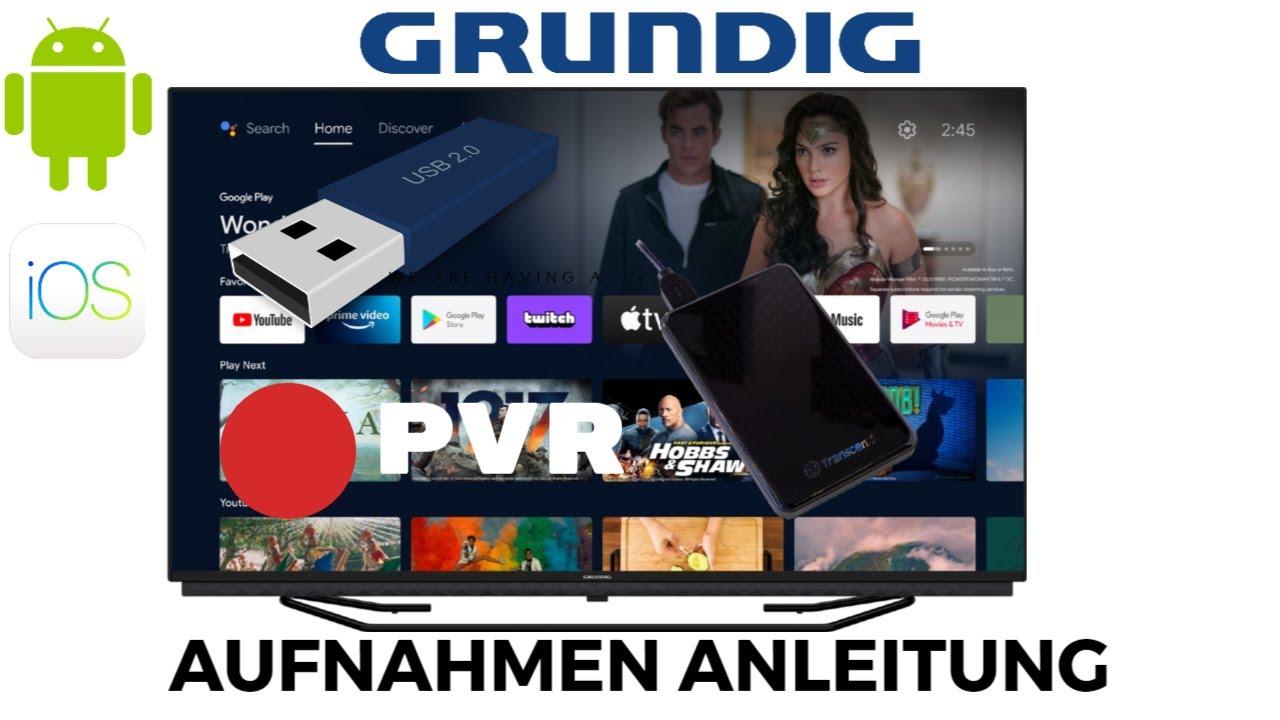
Wer kennt das nicht? Man sitzt vor seinem brandneuen QLED oder Crystal UHD Fernseher, möchte die Lieblingssendung für später speichern und steckt einfach irgendeinen Speicherstift in den Slot. Dann kommt die Ernüchterung. Der Fernseher erkennt den Speicher nicht, die Aufnahme ruckelt oder bricht nach zwei Minuten mit einer kryptischen Fehlermeldung ab. Die Wahrheit ist: Ein gewöhnlicher USB Stick Für TV Aufnahme Samsung ist oft eine schlechte Wahl, wenn man nicht auf die spezifischen technischen Anforderungen achtet, die Samsung seinen Geräten auferlegt. Das liegt vor allem an der Stromaufnahme und der Schreibgeschwindigkeit, die bei billigen Werbegeschenken oder alten Speichermedien schlicht nicht ausreichen.
Samsung Fernseher sind pingelig. Das ist kein Geheimnis unter Technikbegeisterten. Die Software prüft vor dem Start einer Aufnahme, ob das Medium schnell genug ist, um den Datenstrom eines HD- oder gar 4K-Senders ohne Pufferverlust zu verarbeiten. Viele Nutzer greifen blind zu Modellen, die zwar viel Speicherplatz bieten, aber bei der dauerhaften Schreiblast einknicken. In diesem Text klären wir, welche Hardware wirklich funktioniert, warum die Formatierung fast immer der Knackpunkt ist und wie man die leidige PVR-Sperre bei bestimmten Modellen umgeht. Aufbauend zu diesem Thema können Sie mehr finden in: Wie Space X die Raumfahrt radikal verändert hat und was das für unsere Zukunft bedeutet.
Technische Hürden und die Suche nach dem passenden USB Stick Für TV Aufnahme Samsung
Die meisten modernen Fernseher von Samsung verfügen über eine sogenannte PVR-Funktion (Personal Video Recorder). Damit lässt sich das laufende Fernsehprogramm auf Knopfdruck oder per Timer aufzeichnen. Doch Samsung gibt in seinen Handbüchern oft versteckte Hinweise, die viele übersehen. Ein USB-Stick muss mindestens USB 2.0 unterstützen, wobei USB 3.0 dringend empfohlen wird. Viel wichtiger ist jedoch die Stromstärke. Ein normaler USB-Anschluss am Fernseher liefert meist 0,5 Ampere. Das reicht für einen kleinen Stick, aber oft nicht für eine externe Festplatte ohne eigene Stromversorgung.
Warum Geschwindigkeit über Kapazität geht
Es bringt absolut gar nichts, wenn man einen 512 GB Stick für 15 Euro vom Grabbeltisch kauft. Diese Medien nutzen oft langsamen TLC- oder QLC-Speicher. Wenn der Fernseher einen Stream in hoher Auflösung schreibt, entstehen Datenmengen, die konstant und ohne Unterbrechung fließen müssen. Bricht die Datenrate kurz ein, stoppt die Aufnahme. Samsung führt deshalb vor der ersten Nutzung einen Leistungstest durch. Besteht der Stick diesen Test nicht, verweigert die Software den Dienst. Man braucht Hardware mit hohen sequenziellen Schreibraten. Wer sichergehen will, achtet auf Angaben von mindestens 30 MB/s beim Schreiben, nicht nur beim Lesen. Weitere Erkenntnisse zu dieser Angelegenheit werden bei Heise behandelt.
Die Sache mit der Stromversorgung
Ein häufiges Problem bei Samsung TVs ist die Meldung, dass das USB-Gerät zu viel Strom verbraucht. Das passiert oft bei älteren Festplatten. Bei Sticks ist das seltener, kann aber vorkommen, wenn der Stick sehr heiß wird. Samsung hat an seinen Geräten oft mehrere USB-Ports. Meist ist einer davon mit "HDD 5V 1A" beschriftet. Genau diesen Port sollte man nutzen. Er bietet doppelt so viel Strom wie die Standard-Ports. Das sorgt für Stabilität. Wer einen Stick nutzt, der eigentlich für die Hosentasche gedacht ist, riskiert Datenverlust durch Überhitzung während einer zweistündigen Blockbuster-Aufnahme.
Die richtige Formatierung und das Samsung Dateisystem
Wenn die Hardware physisch verbunden ist, kommt die Software-Hürde. Samsung nutzt für seine Aufnahmefunktion ein proprietäres Format. Das bedeutet: Man kann den Stick nicht einfach am PC mit Filmen bespielen und erwarten, dass der Fernseher dort hineinspeichert. Sobald man die Aufnahmefunktion aktiviert, möchte der Fernseher das Medium formatieren. Dabei werden alle vorhandenen Daten gelöscht. Das ist ein Schutzmechanismus der Filmindustrie, um illegale Kopien zu verhindern.
Ein wichtiger Punkt ist das DRM (Digital Rights Management). Die Aufnahmen sind an das jeweilige Fernsehgerät gebunden. Man kann eine Sendung, die man auf einem Samsung TV im Wohnzimmer aufgenommen hat, nicht am Samsung TV im Schlafzimmer ansehen. Selbst wenn es das exakt gleiche Modell ist. Der Stick wird verschlüsselt. Wer plant, seine Aufnahmen am PC zu schneiden oder zu archivieren, wird enttäuscht. Das Dateisystem ist meist XFS oder ein Linux-basiertes Format, das Windows ohne Zusatzsoftware gar nicht erst erkennt. Und selbst wenn man die Dateien sieht, sind sie verschlüsselt und unbrauchbar.
Man sollte den Stick am PC vorab auf FAT32 oder exFAT formatieren, damit der Fernseher ihn initial erkennt. Sobald die Timeshift-Funktion oder die Aufnahme gestartet wird, übernimmt das Betriebssystem Tizen von Samsung den Rest. Wer hier manuell eingreifen will, braucht oft Tools wie "SamyGO", was aber die Garantie kosten kann und nur für Profis geeignet ist. Die offizielle Samsung Support Seite bietet hierzu oft nur oberflächliche Infos, weshalb man sich auf die Hardware-Specs verlassen muss.
Warum SSDs die bessere Wahl für Samsung TVs sind
Ehrlich gesagt ist ein herkömmlicher Speicherstick oft nur eine Notlösung. Wer wirklich viel aufnimmt, sollte über eine kleine externe SSD nachdenken. SSDs haben keinen mechanischen Verschleiß wie Festplatten und sind um Welten schneller als fast jeder USB-Stick. Sie verbrauchen zudem weniger Strom als mechanische Festplatten, was die USB-Ports des Fernsehers schont.
Eine SSD im kompakten Gehäuse verhält sich wie ein Stick, bietet aber die nötige Konstanz beim Schreiben. Wenn man bedenkt, dass eine Stunde HD-Material etwa 3 bis 5 GB einnimmt, ist man mit 128 GB oder 256 GB gut bedient. Mehr ist oft nicht nötig, es sei denn, man möchte eine ganze Serie archivieren. Da man die Aufnahmen aber ohnehin nur an diesem einen Fernseher schauen kann, macht ein riesiges Archiv kaum Sinn. Man löscht die Sachen meist nach dem Anschauen wieder.
Problematik der Timeshift Funktion
Timeshift ist das zeitversetzte Fernsehen. Der Fernseher schreibt dabei permanent im Hintergrund auf den Stick, während man zuschaut. Das ist purer Stress für billige Speicherzellen. Ein minderwertiger USB Stick Für TV Aufnahme Samsung wird bei aktiver Timeshift-Funktion extrem heiß. Das führt dazu, dass die Elektronik den Stick drosselt, um ihn vor dem Durchbrennen zu schützen. Die Folge sind Bildruckler. Wer diese Funktion liebt, kommt um hochwertige Hardware mit guter Wärmeableitung — am besten aus Metall — nicht herum.
Häufige Fehlerquellen und wie man sie behebt
Man steckt den Stick ein und nichts passiert. Das ist der Klassiker. Zuerst sollte man prüfen, ob der Fernseher überhaupt PVR-fähig ist. Nicht jeder Samsung TV kann aufnehmen. Besonders die günstigen Serien (oft die 7er Reihe wie AU7179 oder ähnliche) haben diese Funktion in Deutschland oft deaktiviert. Manchmal lässt sich das über ein Service-Menü mit einer speziellen Fernbedienung freischalten, aber das ist riskant.
Ein weiterer Fehler ist die Verwendung von USB-Hubs. Ein Stick sollte immer direkt am Fernseher stecken. Jeder Hub verringert die Stromstärke und die Datenrate. Wenn der Stick nicht erkannt wird, hilft oft ein Blick in die Einstellungen unter "Allgemein" und "Externer Gerätemanager". Dort kann man sehen, ob das System den Speicher physischend registriert hat.
Manchmal liegt es auch am Signal. Wenn man über einen externen Receiver schaut (Sky, Telekom, Vodafone), dann nimmt der Fernseher nichts auf. Die Aufnahmefunktion des Samsung TV funktioniert fast ausschließlich mit dem eingebauten Tuner (DVB-S2, DVB-C, DVB-T2). Wer verschlüsseltes Fernsehen über ein CI+ Modul schaut, stößt auf das nächste Hindernis. Die Sender können hier explizit Aufnahmesperren mitsenden. RTL HD oder ProSieben HD erlauben oft kein Vorspulen oder blockieren die Aufnahme komplett. Das liegt nicht am Stick, sondern am Sendesignal.
Checkliste für den Kauf
- USB 3.0 Standard ist Pflicht.
- Schreibgeschwindigkeit von mindestens 30-40 MB/s.
- Metallgehäuse zur besseren Kühlung bevorzugen.
- Keine No-Name Produkte verwenden.
- Kapazität zwischen 64 GB und 256 GB wählen.
Praxisbeispiel für eine gelungene Einrichtung
Ich habe neulich versucht, einen alten 32 GB Stick an einem neuen Samsung Neo QLED zu betreiben. Der Fernseher hat den Stick sofort erkannt, aber beim Performance-Check ist er gnadenlos durchgefallen. Danach habe ich zu einer kompakten externen SSD gegriffen. Die Einrichtung dauerte keine 30 Sekunden. Stick rein, Meldung "Gerät für Aufnahme formatieren?" mit Ja bestätigt, fertig.
Die Bildqualität der Aufnahme ist identisch mit dem Live-Bild. Es gibt keinen Qualitätsverlust, da der Fernseher einfach den digitalen Datenstrom 1:1 auf das Medium schreibt. Man muss sich also keine Sorgen um Bitraten oder Auflösungen machen. Das übernimmt die Hardware. Wichtig ist nur, dass man während einer laufenden Aufnahme den Stick niemals einfach abzieht. Das zerstört das Dateisystem und man muss am PC mühsam versuchen, die Partitionen wiederherzustellen.
Software-Updates nicht vergessen
Es klingt banal, aber Samsung schraubt oft an der Firmware. Manchmal werden Probleme mit der Erkennung von Speichermedien durch ein einfaches Update behoben. Man sollte unter "Unterstützung" und "Software-Update" prüfen, ob die neueste Version installiert ist. Oft verbessern diese Updates die Kompatibilität mit neueren USB-Standards. Informationen zu den neuesten Firmware-Releases findet man oft auf Portalen wie ComputerBase oder direkt beim Hersteller.
Die rechtliche Situation und Einschränkungen
In Deutschland ist das Recht auf Privatkopie ein hohes Gut. Doch die Sender nutzen technische Maßnahmen, um dieses Recht einzuschränken. Besonders bei HD+ Inhalten ist die Enttäuschung oft groß. Man programmiert eine Aufnahme für den Abend und am nächsten Tag lässt sie sich nicht abspielen oder ist nach 90 Minuten automatisch gelöscht worden. Das sind Restriktionen, die direkt im CI+ Modul oder im Stream verankert sind.
Hiergegen hilft auch der beste Stick nichts. Wer absolute Freiheit will, muss oft auf externe Linux-Receiver umsteigen, aber das ist ein ganz anderes Thema und deutlich komplexer in der Handhabung. Für den Otto-Normalverbraucher, der einfach mal die Nachrichten oder einen Film im öffentlich-rechtlichen Fernsehen (ARD, ZDF) aufnehmen will, reicht die Samsung-interne Lösung völlig aus. Dort gibt es in der Regel keine Aufnahmesperren oder Vorspulverbote.
Die Haltbarkeit von Flash-Speicher
Man sollte im Hinterkopf behalten, dass Speichersticks nicht für die Ewigkeit gebaut sind. Flash-Zellen haben eine begrenzte Anzahl an Schreibzyklen. Wenn man täglich Stundenlang Timeshift nutzt, wird der Stick nach ein bis zwei Jahren vermutlich den Geist aufgeben. Das ist normaler Verschleiß. Wer wertvolle Aufnahmen dauerhaft speichern will (was wegen des DRMs ohnehin nur an diesem TV geht), sollte daher wirklich zur SSD greifen. Diese halten die Last deutlich länger durch.
Fazit der Hardware-Wahl
Es gibt nicht den einen perfekten Stick, aber es gibt viele falsche. Wenn man sich an Markenhersteller wie SanDisk, Samsung selbst oder Kingston hält und dabei nicht das billigste Modell wählt, ist man auf der sicheren Seite. Ein robuster Stick mit USB 3.1 Spezifikation kostet heute nicht mehr die Welt. Es ist eine Investition in stressfreie Fernsehabende.
Nichts ist ärgerlicher, als wenn man nach Hause kommt und die Aufnahme des entscheidenden Fußballspiels fehlt, weil der Stick zu langsam war. Achtet auf die Kennzeichnung "High Speed" oder "Extreme". Diese Begriffe sind zwar Marketing, deuten aber meist auf die leistungsfähigeren Controller hin, die mit dem konstanten Datenstrom eines modernen Fernsehers klarkommen.
Zum Schluss noch ein kleiner Trick: Wenn der Fernseher den Stick gar nicht erkennt, obwohl er an anderen Geräten funktioniert, hilft manchmal ein Wechsel des Partitionsstils. Viele moderne Sticks kommen im GPT-Stil. Ältere Samsung Fernseher erwarten aber MBR (Master Boot Record). Das kann man am PC in der Datenträgerverwaltung schnell ändern. Danach wird der Stick meist sofort erkannt und ist bereit für seinen Einsatz als digitaler Videorekorder.
Wer diese Tipps befolgt, wird mit der Aufnahmefunktion seines Fernsehers viel Freude haben. Es ist letztlich kein Hexenwerk, sondern nur eine Frage der passenden Hardware-Kombination. Man muss nur wissen, wo die Stolperfallen liegen und wie Samsung seine Geräte intern konfiguriert hat.
Nächste Schritte für die erfolgreiche Aufnahme
- Prüfe in der Bedienungsanleitung deines Samsung TVs, ob PVR (Aufnahme) unterstützt wird.
- Kaufe einen USB 3.0/3.1 Stick mit mindestens 64 GB von einem Markenhersteller oder direkt eine externe SSD.
- Stecke den Speicher in den USB-Port mit der Bezeichnung "HDD 5V 1A".
- Formatiere das Medium direkt über das Menü des Fernsehers, wenn du dazu aufgefordert wirst.
- Führe eine Testaufnahme von 5 Minuten auf einem öffentlich-rechtlichen Sender durch, um die Geschwindigkeit zu prüfen.
- Teste die Timeshift-Funktion durch Drücken der Pause-Taste während des laufenden Programms.



