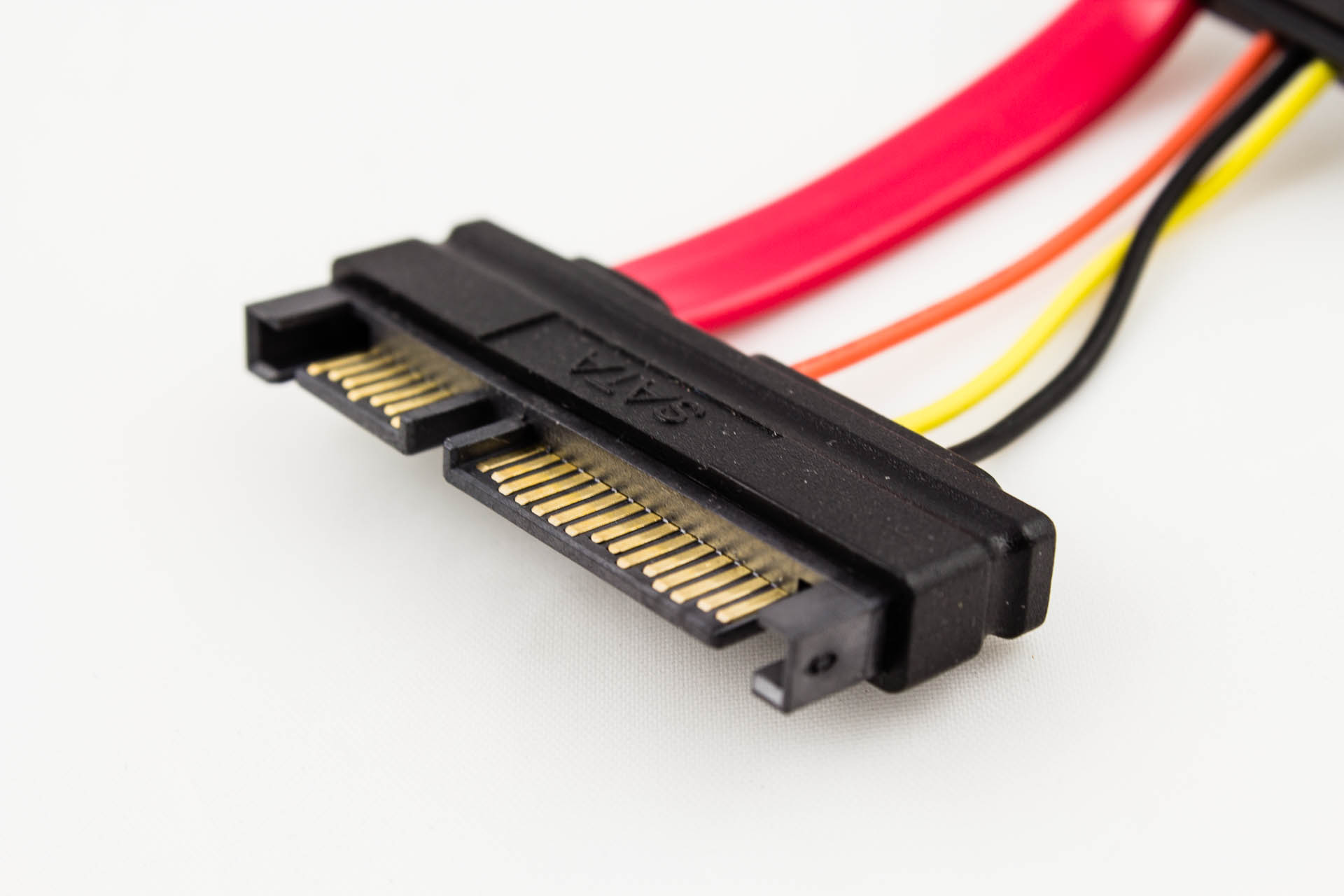
Stell dir vor, dein alter Laptop gibt den Geist auf. Das Mainboard ist hinüber, der Bildschirm bleibt schwarz, aber auf der Festplatte liegen noch alle Fotos vom letzten Sommerurlaub und wichtige Arbeitsdokumente. Viele Leute denken in diesem Moment, dass die Daten verloren sind oder sie hunderte Euro für einen Profi ausgeben müssen. Das ist Quatsch. Du brauchst nur ein kleines, günstiges Werkzeug, um das Problem in fünf Minuten selbst zu lösen. Ein Usb3 0 To SATA Adapter ist genau das Tool, das in keiner Werkzeugschublade fehlen sollte, wenn man mehr als einen Computer besitzt. Es ist die direkteste Verbindung zwischen einer nackten Festplatte und deinem aktuellen Rechner. Keine komplizierte Montage, kein Schrauben an klobigen Gehäusen. Einfach anstecken und loslegen.
Ich habe über die Jahre dutzende dieser kleinen Kabelverbindungen getestet. Die Suchintention hinter diesem Begriff ist meistens klar: Jemand will Daten retten, ein Backup machen oder eine alte SSD als schnellen Wechseldatenspeicher reaktivieren. Man will wissen, ob die Geschwindigkeit reicht, ob die Stromversorgung für große Platten passt und welches Modell nicht nach zwei Wochen verschmort riecht. In diesem Text klären wir, worauf es technisch wirklich ankommt und warum die billigste Lösung oft die teuerste ist, wenn sie deine Daten grillt. Für eine weitere Perspektive, schauen Sie sich an: diesen verwandten Artikel.
Die Technik hinter dem Usb3 0 To SATA Adapter und warum sie funktioniert
Man muss kein Informatiker sein, um zu verstehen, was hier passiert. SATA ist der Standardanschluss, den fast alle internen Festplatten der letzten 15 Jahre nutzen. USB wiederum ist der Anschluss, den dein moderner Laptop oder PC nach außen führt. Die Brücke dazwischen schlägt ein kleiner Controller-Chip im Stecker des Kabels. Dieser Chip übersetzt die Signale. Das klingt simpel, ist aber eine technische Meisterleistung, wenn man bedenkt, dass dabei Übertragungsraten von bis zu 5 Gbit/s erreicht werden sollen.
Protokolle machen den Unterschied
Es gibt einen massiven Unterschied zwischen einem 08/15-Stecker und einem hochwertigen Modell. Das Zauberwort heißt UASP (USB Attached SCSI Protocol). Ohne dieses Protokoll dümpelt die Übertragung oft bei Werten herum, die weit unter dem theoretischen Maximum liegen. Wenn du eine moderne SSD anschließt, willst du, dass die Daten fließen und nicht tröpfeln. UASP erlaubt es, mehrere Befehle gleichzeitig zu verarbeiten, statt einen nach dem anderen abzuarbeiten. Das merkst du sofort beim Kopieren von tausenden kleinen Dateien. Wer billig kauft, bekommt oft alte Chipsätze, die dieses Protokoll nicht beherrschen. Das bremst selbst die schnellste Samsung EVO SSD auf Schneckentempo aus. Weitere Analysen zu diesem Thema wurden von Netzwelt bereitgestellt.
Die Sache mit der Stromversorgung
Das ist der Punkt, an dem die meisten Nutzer scheitern. Es gibt zwei gängige Größen bei Festplatten: 2,5 Zoll und 3,5 Zoll. Die kleinen 2,5-Zoll-Platten, die man aus Laptops kennt, brauchen wenig Strom. Sie begnügen sich meist mit dem, was der USB-Port liefert. Aber die großen 3,5-Zoll-Brummer aus alten Desktop-PCs? Die brauchen 12 Volt. Ein normaler USB-Anschluss liefert aber nur 5 Volt. Wenn dein Kabel keinen Anschluss für ein externes Netzteil hat, wird sich die große Platte niemals drehen. Du hörst vielleicht ein rhythmisches Klicken – das ist der verzweifelte Versuch des Motors, anzulaufen. Wer also Daten von einem alten Tower-PC retten will, muss zwingend ein Set mit Netzteil wählen.
Kaufberatung für einen Usb3 0 To SATA Adapter
Wenn du dich auf die Suche nach der passenden Hardware machst, wirst du mit Angeboten überflutet. Die Preisspanne reicht von fünf bis fünfzig Euro. Doch was rechtfertigt den Aufpreis? Erstens die Verarbeitungsqualität der Stecker. SATA-Anschlüsse sind filigran. Ein schlecht gegossener Plastikstecker kann die Pins deiner Festplatte verbiegen oder abbrechen. Dann hast du ein echtes Problem.
Material und Hitzeentwicklung
Chipsätze werden warm. Billige Plastikgehäuse ohne jede Belüftung stauen diese Hitze. Das führt bei langen Kopiervorgängen, etwa wenn du 500 GB sichern willst, zu einer Drosselung der Geschwindigkeit. Ich bevorzuge Adapter, bei denen der Chip in einem Gehäuse aus Aluminium sitzt oder zumindest genug Luft bekommt. Manche Modelle sind nur ein kurzes Kabel mit einem Klotz am Ende. Das ist für den schnellen Einsatz super, weil die Hitze direkt an die Umgebungslage abgegeben wird.
Kompatibilität mit Betriebssystemen
Eigentlich ist das Thema heute durch. Windows 10, Windows 11, macOS und Linux erkennen diese Geräte sofort als Massenspeicher. Es ist kein Treiber-Chaos wie vor zehn Jahren mehr zu befürchten. Trotzdem gibt es Nuancen. Manche Controller haben Probleme mit dem Ruhezustand. Da trennt der Computer die Verbindung, um Strom zu sparen, aber der Adapter wacht nicht mehr rechtzeitig auf. Das führt zu Fehlermeldungen wie "Datenträger nicht korrekt ausgeworfen". Marken wie StarTech oder Sabrent haben hier oft die Nase vorn, weil sie ihre Firmware besser im Griff haben. Informationen zu aktuellen Hardware-Standards findest du oft bei der Physikalisch-Technischen Bundesanstalt, wenn es um Messnormen geht, aber für die Praxis sind die Spezifikationen des USB Implementers Forum die wichtigste Quelle.
Praktische Anwendungsszenarien im Alltag
Ein solches Werkzeug ist nicht nur für den Notfall da. Es gibt viele kreative Wege, wie man alte Hardware sinnvoll weiternutzt. Wir leben in einer Zeit, in der Nachhaltigkeit wichtig ist. Warum eine funktionierende 500 GB SSD wegwerfen, nur weil sie für das neue System zu klein ist?
Die SSD als Turbo-Stick
Du kannst deine alte System-SSD einfach als externen Speicher nutzen. Mit der Brückentechnologie ist sie um Welten schneller als jeder günstige USB-Stick vom Discounter. Ich nutze das oft für Videobearbeitung direkt vom externen Laufwerk. Die Latenz ist minimal. Das Betriebssystem merkt kaum, dass die Platte nicht intern verbaut ist. Das ist besonders praktisch für Leute, die an einem MacBook mit wenig Speicher arbeiten und keine Lust auf die Apothekenpreise von Apple für Speicher-Upgrades haben.
Backups für die Ewigkeit
Klar, die Cloud ist bequem. Aber hast du schon mal versucht, 2 TB an Fotos über eine deutsche DSL-Leitung hochzuladen? Viel Spaß dabei. Eine lokale Kopie auf einer alten mechanischen Festplatte, die man per Kabel anschließt, ist in einer Stunde erledigt. Danach kommt die Platte in eine antistatische Hülle und in den Schrank. Sicherer geht es nicht. Mechanische Festplatten sind für Langzeitarchivierung immer noch eine gute Wahl, solange man sie nicht fallen lässt.
Klonen leicht gemacht
Du willst deine langsame HDD gegen eine schnelle SSD tauschen? Mit dem Adapter schließt du die neue SSD einfach an den Laptop an, startest ein Programm wie Clonezilla oder Macrium Reflect und spiegelst das gesamte System. Danach tauschst du die Hardware physisch aus. Der Rechner fährt hoch, als wäre nichts gewesen – nur eben viel schneller. Ohne diesen Zwischenschritt müsstest du Windows komplett neu installieren und alle Programme mühsam wieder einrichten. Wer hat dafür heute noch Zeit?
Häufige Fehler und wie man sie vermeidet
Ich sehe immer wieder die gleichen Fehler, wenn Leute versuchen, ihre Hardware zu verbinden. Der Klassiker: Die Platte wird nicht erkannt. Das liegt oft nicht am Kabel. Wenn eine Festplatte fabrikneu ist, hat sie kein Dateisystem. Sie taucht also nicht im Explorer auf. Man muss erst in die Datenträgerverwaltung von Windows gehen und sie initialisieren. Das ist ein Schritt, den viele vergessen und dann frustriert das Produkt zurückschicken, obwohl es tadellos funktioniert.
Die Sache mit USB 2.0
Steck den Adapter niemals in einen schwarzen USB 2.0 Port, wenn du auch einen blauen oder roten USB 3.0 Port zur Verfügung hast. Die Geschwindigkeit bricht massiv ein. Wir reden hier von einem Faktor 10. Zudem liefern alte USB 2.0 Ports oft nicht genug Ampere, um die Elektronik stabil zu versorgen. Das führt zu Abbrüchen während des Schreibvorgangs, was im schlimmsten Fall das Dateisystem beschädigt. Achte auf das kleine „SS“-Symbol (SuperSpeed) neben deinem Anschluss am Laptop.
Vorsicht bei alten IDE-Platten
Achtung: Ein SATA-Adapter passt nicht auf uralte Festplatten aus der Zeit vor 2005. Die hatten breite, vielpolige Steckerleisten. Das nennt sich IDE oder PATA. Wenn du so einen Dinosaurier im Keller findest, hilft dir das hier besprochene Kabel nicht weiter. Es gibt zwar Kombi-Geräte, die beides können, aber die sind meist klobiger und teurer. Prüfe also vorher genau, ob deine Platte zwei schmale L-förmige Anschlüsse hat (SATA) oder einen breiten Balken mit vielen Nadeln (IDE).
Warum Qualität beim Controller-Chip entscheidend ist
Es gibt im Grunde drei große Hersteller für die Chips in diesen Adaptern: ASMedia, JMicron und VIA. ASMedia gilt in Fachkreisen als der Goldstandard. Die Kompatibilität ist hervorragend. JMicron ist oft in den ganz günstigen Geräten zu finden. Das ist nicht per se schlecht, aber die Fehlerquote bei der Erkennung von sehr großen Platten (über 8 TB) ist dort höher. Wenn du also planst, ein riesiges Datengrab anzuschließen, schau in die technischen Details oder Rezensionen, welcher Chip verbaut ist.
Die Firmware spielt ebenfalls eine Rolle. Ein guter Hersteller bietet Updates an, falls es Probleme mit neuen Betriebssystemversionen gibt. Das ist bei einem 5-Euro-China-Import natürlich nicht drin. Dort ist das Gerät Elektroschrott, sobald ein Fehler auftritt. Marken wie Lindy oder Inateck bieten hier oft mehr Sicherheit für professionelle Anwender. Wer sensible Firmendaten sichert, sollte hier nicht am falschen Ende sparen. Ein Datenverlust durch einen Kurzschluss im Billig-Controller ist ein Albtraum, den man für zehn Euro mehr vermeiden kann.
Vergleich zwischen Adapterkabel und Festplattengehäuse
Viele fragen sich: Soll ich nur ein Kabel kaufen oder ein komplettes Gehäuse zum Zuschrauben? Das kommt auf den Einsatzzweck an.
- Das Kabel: Perfekt für IT-Techniker oder Leute, die oft zwischen verschiedenen Platten wechseln. Es ist kompakt, passt in die Hosentasche und man sieht sofort, welche Platte gerade dran hängt. Der Nachteil ist der mangelnde Schutz. Die Platine der Festplatte liegt offen auf dem Tisch. Ein verschütteter Kaffee und das war's.
- Das Gehäuse: Die bessere Wahl, wenn die Platte dauerhaft als externer Speicher genutzt werden soll. Es schützt vor Staub, Stößen und Kurzschlüssen. Zudem sieht es auf dem Schreibtisch ordentlicher aus. Die Wärmeabfuhr ist jedoch oft schlechter als beim offenen Kabelbetrieb.
Wenn du nur einmalig Daten retten willst, nimm das Kabel. Wenn du ein Backup-Laufwerk bauen willst, nimm ein Gehäuse. Die Elektronik im Inneren ist oft identisch, es geht primär um die mechanische Verpackung.
Technische Details für Profis
Wir müssen über Stromstärken reden. Ein USB 3.0 Port liefert nach Spezifikation 900 mA. Eine moderne SSD braucht beim Schreiben oft zwischen 2 und 4 Watt. Das passt also locker. Eine alte mechanische 2,5-Zoll-HDD kann beim Anlaufen aber kurzzeitig Spitzen von über 1 Ampere erreichen. Gute Adapter haben Kondensatoren eingebaut, die diese Lastspitzen abfangen. Billigheimer knicken hier ein, die Spannung fällt ab und die Platte wird vom System ausgeworfen.
Ein weiteres Thema ist die Kabellänge. USB 3.0 ist sehr empfindlich gegenüber Signaldämpfung. Ein zu langes Kabel ohne aktive Verstärkung führt zu Fehlern. Die meisten Adapter haben daher sehr kurze, dicke Kabel von etwa 15 bis 30 cm Länge. Das ist kein Geiz der Hersteller, sondern technisch notwendig, um die Signalintegrität bei 5 Gbit/s zu gewährleisten. Wenn du ein Verlängerungskabel nutzt, wundere dich nicht, wenn die Geschwindigkeit auf USB-2.0-Niveau zurückfällt. Der Controller erkennt die schlechte Signalqualität und schaltet zur Sicherheit einen Gang runter.
Was tun wenn die Festplatte nicht startet
Wenn du alles angeschlossen hast und nichts passiert, gibt es eine Checkliste. Zuerst: Hörst du die Platte drehen? Wenn nicht, bekommt sie keinen Strom. Bei 3,5-Zoll-Platten prüfen, ob das Netzteil eingesteckt und der Schalter am Adapter auf "On" steht. Zweitens: Wird das Gerät im Gerätemanager angezeigt? Wenn dort ein gelbes Ausrufezeichen steht, gibt es ein Problem mit dem USB-Controller deines PCs. Versuche einen anderen Port, am besten direkt hinten am Mainboard und nicht am Gehäuse-Frontpanel. Die Frontanschlüsse sind oft über lange, minderwertige interne Kabel verbunden, die für stromhungrige Adapter nicht ausreichen.
Manchmal liegt es auch am Dateisystem. Wenn die Platte aus einem Mac stammt und du sie an einen Windows-PC hängst, wird sie zwar erkannt, aber du kannst nicht auf die Dateien zugreifen. Windows kann mit dem Apple-Format HFS+ oder APFS von Haus aus nichts anfangen. Hier hilft Software wie MacDrive oder ein temporäres Linux-System. Das Kabel ist in diesem Fall unschuldig, es liefert die Daten brav an das System, aber Windows versteht die Sprache nicht, in der sie geschrieben wurden.
Schritt-für-Schritt-Anleitung zur Datenrettung
- Verbinde die Festplatte mit dem SATA-Anschluss des Adapters. Drücke fest, aber ohne Gewalt.
- Schließe gegebenenfalls das Netzteil an die Steckdose und den Adapter an.
- Stecke das USB-Kabel in einen blauen USB 3.0 Port deines laufenden Rechners.
- Warte ca. 10 Sekunden, bis die Treiber automatisch installiert sind.
- Öffne den Explorer oder die Datenträgerverwaltung.
- Kopiere die Daten immer erst auf den internen Speicher deines PCs, bevor du sie bearbeitest. Direktes Arbeiten auf alten Platten über USB ist riskant, falls das Kabel versehentlich abgezogen wird.
Wer sich tiefer mit der Materie Hardware-Sicherheit befassen möchte, findet beim Bundesamt für Sicherheit in der Informationstechnik wertvolle Tipps zum sicheren Löschen von Datenträgern, bevor man sie verkauft oder entsorgt. Denn das ist die Kehrseite: So einfach wie du mit dem Adapter an deine Daten kommst, kommt auch jeder andere an sie ran, wenn du die alte Platte einfach in den Müll wirfst.
Nächste Schritte für dich
Du hast jetzt das Wissen, um deine Hardware-Probleme selbst zu lösen. Wenn du noch eine alte Platte herumliegen hast, prüfe zuerst die Größe (2,5 oder 3,5 Zoll). Bestelle dir dann ein Modell mit dem passenden Chip (vorzugsweise ASMedia) und achte auf die UASP-Unterstützung. Sobald der Adapter da ist, teste ihn mit einer unwichtigen Platte, um sicherzugehen, dass dein USB-Port genug Saft liefert. Danach steht der Rettung deiner digitalen Schätze nichts mehr im Weg. Es ist ein befreiendes Gefühl, nicht mehr von einem sterbenden Laptop abhängig zu sein, nur um an die eigenen Dokumente zu kommen. Nutze die alte Hardware als günstigen Zusatzspeicher und schone so deinen Geldbeutel und die Umwelt. Ein Usb3 0 To SATA Adapter ist das kleine Puzzleteil, das aus Elektroschrott wieder ein nützliches Werkzeug macht.



