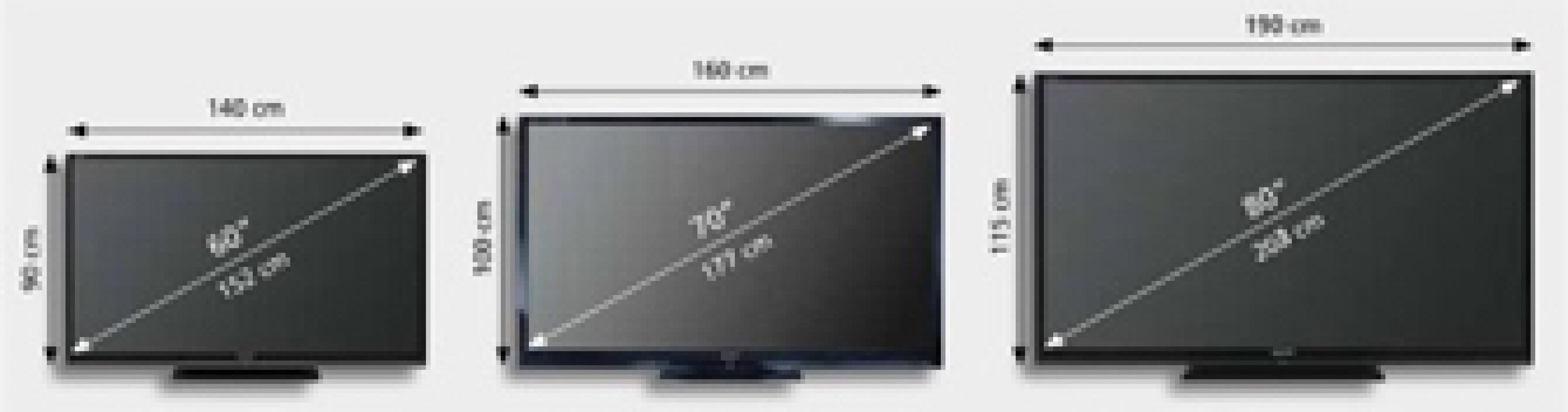
Ich habe es erst letzte Woche wieder in einem Berliner Tonstudio erlebt. Ein eigentlich erfahrener Cutter saß fluchend vor seinem neuen Schnittplatz. Er hatte sich zwei schicke Monitore bestellt, die auf dem Papier perfekt passten. Das Problem war nur, dass er die physische Realität seiner Hardware komplett unterschätzt hatte. Er starrte auf die Kartons und dann auf seinen Schreibtisch, wo die Lautsprecher nun keinen Platz mehr fanden. Die einfache Frage Wie Viel Sind 24 Zoll klingt trivial, fast schon wie Grundschulwissen. Doch in der Praxis scheitern Leute regelmäßig daran, weil sie Diagonale mit Breite verwechseln oder den Rahmen ignorieren. Dieser Fehler kostete ihn einen halben Arbeitstag für den Umtausch und den frustrierten Wiederaufbau, nur weil er sich auf sein Augenmaß verlassen hatte.
Die tödliche Verwechslung von Diagonale und Breite
Der häufigste Fehler, den ich in über zehn Jahren IT-Ausstattung gesehen habe, ist der blinde Glaube an die Zoll-Angabe als Maß für die Breite. Wenn jemand fragt Wie Viel Sind 24 Zoll, dann bekommt er die mathematische Antwort: 60,96 Zentimeter. Das ist die Diagonale des sichtbaren Bildschirms. Wer nun aber losgeht und genau diese 61 Zentimeter Platz auf seinem Schreibtisch reserviert, wird eine böse Überraschung erleben. Ein Monitor ist kein nacktes Panel. Er hat ein Gehäuse, oft einen dicken unteren Rand für die Bedienelemente und vielleicht sogar seitliche Lautsprecher.
In der Realität ist ein moderner Monitor in dieser Größenklasse etwa 54 bis 56 Zentimeter breit. Das klingt erst einmal nach einer Ersparnis, aber das Problem liegt im Detail. Wer zwei dieser Geräte nebeneinander stellt, rechnet oft stur mit $24 + 24 = 48$ Zoll Diagonale, was völlig am Ziel vorbeischießt. Ich habe gesehen, wie Leute Monitorarme kauften, die für eine Gesamtbreite ausgelegt waren, die sie aus den Diagonalen abgeleitet hatten. Das Ergebnis war ein instabiles Konstrukt, das beim kleinsten Stoß nachgab. Man muss die tatsächlichen Außenmaße des Herstellers prüfen, nicht die Marketing-Zoll.
Unterschätzung der Pixeldichte bei Wie Viel Sind 24 Zoll
Ein massiver Irrtum ist die Annahme, dass diese Größe immer die gleiche Bildqualität liefert. Ich sehe oft Käufer, die im Laden das günstigste Modell greifen, weil "24 Zoll ja 24 Zoll sind". Das ist falsch. Es geht hier um den Sweet Spot der Pixeldichte, also die Pixels Per Inch (PPI).
Bei dieser Bildschirmgröße ist die Standardauflösung Full HD, also $1920 \times 1080$ Pixel. Das ergibt eine Pixeldichte von etwa 92 PPI. Wer jedoch versucht, auf dieser Fläche eine 4K-Auflösung zu fahren, begeht oft einen kostspieligen Fehler. Die Symbole und Texte werden so winzig, dass man die Skalierung von Windows oder macOS auf 200 Prozent hochdrehen muss. Damit verliert man den eigentlich gewonnenen Platz wieder. Umgekehrt wirkt eine geringere Auflösung auf dieser Fläche heute einfach matschig.
Warum 27 Zoll oft die schlechtere Wahl ist
Oft lassen sich Kunden dazu verleiten, "nur ein bisschen mehr" auszugeben und zu 27 Zoll zu greifen. Bleiben sie dann bei Full HD, wird das Bild unscharf, weil sich die gleichen Pixel auf einer größeren Fläche verteilen. Ich rate in solchen Fällen immer dazu, bei der kleineren Variante zu bleiben, wenn das Budget für ein WQHD-Panel beim größeren Modell nicht reicht. Ein scharfes Bild auf kleinerem Raum schlägt ein pixeliges Riesenbild jedes Mal.
Der Ergonomie-Fehler und der falsche Blickwinkel
In vielen Büros, die ich beraten habe, stehen die Bildschirme schlichtweg falsch. Die Leute denken, sie müssten den Monitor so hoch wie möglich stellen. Bei einem Gerät dieser Größe bedeutet das aber oft, dass man den Nacken permanent leicht nach oben überstreckt.
Ein praktisches Beispiel aus meiner Beratungstätigkeit illustriert das Problem deutlich. Ein Softwareentwickler klagte über chronische Nackenschmerzen. Er hatte seinen Monitor auf einem Stapel alter Fachbücher platziert. Er dachte, die Mitte des Bildschirms müsse auf Augenhöhe sein. Das ist ein klassischer Irrtum. Die Oberkante des Gehäuses sollte auf Augenhöhe oder sogar leicht darunter liegen, damit der Blick entspannt nach unten fällt. Da ein 24-Zoll-Gerät nicht besonders hoch ist, neigen viele dazu, es zu weit oben zu positionieren.
Zusätzlich unterschätzen viele den nötigen Sitzabstand. Man sollte etwa eine Armlänge Abstand zum Panel halten. Wer zu nah dran sitzt, muss die Augen ständig bewegen, um die Ecken zu erfassen, was zu schneller Ermüdung führt. Wer zu weit weg sitzt, kneift die Augen zusammen, um kleinen Text zu lesen.
Die Lüge der rahmenlosen Displays
Marketingabteilungen lieben das Wort "borderless". Ich habe Kunden erlebt, die ihre komplette Planung für ein Multi-Monitor-Setup darauf aufgebaut haben, dass die Bilder quasi ineinander übergehen. Sie kauften drei Geräte, nur um festzustellen, dass das "rahmenlose" Design nur im ausgeschalteten Zustand existiert. Sobald der Strom fließt, sieht man einen schwarzen Rand unter dem Glas, das sogenannte "Dead Space".
Wenn man plant, mehrere Bildschirme zu kombinieren, muss man diesen Rand mit einberechnen. Es gibt keinen Monitor auf dem Markt, der wirklich null Millimeter Rand hat. Wer das ignoriert, dessen Fadenkreuz in einem Spiel oder dessen Excel-Tabelle wird genau an der Stelle zerrissen, wo der Rahmen sitzt. In der Praxis bedeutet das, dass man die Monitore leicht anwinkeln muss, was wiederum die benötigte Tiefe des Schreibtisches erhöht.
Vorher und Nachher im Praxistest
Schauen wir uns ein konkretes Szenario an, das ich vor zwei Jahren bei einer kleinen Agentur in Hamburg korrigieren musste.
Vorher: Die Agentur hatte für fünf Arbeitsplätze jeweils zwei Monitore bestellt. Sie hatten den Platzbedarf berechnet, indem sie einfach die Breite eines 24-Zoll-Panels aus dem Internet suchten und mit zwei multiplizierten. Sie kauften schmale Tische mit 120 Zentimetern Breite. Als die Geräte ankamen, passten sie zwar nebeneinander, aber es gab keinen Platz mehr für das Telefon, die Kaffeetasse oder gar den PC-Tower, der auf dem Tisch stehen sollte. Die Kabel hingen wild an den Seiten herunter, weil die Kabelkanäle der Tische für diese Last nicht ausgelegt waren. Die Mitarbeiter saßen zu nah dran, weil die Monitore mit ihren klobigen Standfüßen weit in die Tischmitte ragten.
Nachher: Wir stellten das System komplett um. Wir ersetzten die starren Standfüße durch Monitorarme, die an der Tischkante verschraubt wurden. Das schuf massiven Platz direkt unter den Bildschirmen. Anstatt zwei Monitore starr nebeneinander zu klatschen, platzierten wir sie leicht V-förmig. Die Erkenntnis war, dass die reine Frage wie viel sind 24 zoll nur der Anfang war. Wir maßen den tatsächlichen Platzbedarf inklusive der Schwenkradien der Arme. Die Mitarbeiter hatten plötzlich wieder Platz zum Arbeiten, die Ergonomie stimmte, und die Kopfschmerzrate sank innerhalb von zwei Wochen messbar. Die Kosten für die Monitorarme waren zwar eine zusätzliche Investition, aber sie verhinderten den Fehlkauf neuer, größerer Tische.
Anschlüsse und die veraltete Hardware-Falle
Ein Fehler, den ich immer wieder sehe: Jemand kauft einen modernen Monitor und stellt zu Hause fest, dass sein alter Laptop nur einen VGA- oder einen alten HDMI-Ausgang hat, der die Bildwiederholrate begrenzt. Besonders bei 24-Zoll-Modellen, die oft als Zweitbildschirm dienen, wird an der Schnittstelle gespart.
- Viele günstige Modelle haben nur einen HDMI-Port und einen veralteten VGA-Anschluss.
- Wer ein MacBook nutzt, braucht oft teure Adapter, wenn der Monitor kein USB-C mit Power Delivery unterstützt.
- DisplayPort ist im professionellen Bereich der Standard, fehlt aber bei vielen Einstiegsmodellen in dieser Größe komplett.
Ich habe Leute erlebt, die Adapter für 30 Euro kauften, nur um einen billigen Monitor anzuschließen. Hätten sie direkt 20 Euro mehr für ein Modell mit den richtigen Anschlüssen ausgegeben, hätten sie Geld gespart und weniger Kabelsalat auf dem Tisch. Man muss die Rückseite des Geräts genauso genau prüfen wie die Vorderseite.
Der Realitätscheck für Ihren Erfolg
Es gibt keine Abkürzung zur perfekten Arbeitsumgebung. Wer glaubt, mit einem schnellen Blick auf die Zoll-Angabe sei alles erledigt, zahlt später drauf — entweder mit Geld für Umtausche oder mit der eigenen Gesundheit durch eine schlechte Sitzhaltung. Erfolg mit Technik hat nichts mit Glück zu tun, sondern mit dem gnadenlosen Ausmessen der eigenen Realität.
Nehmen Sie ein Maßband. Messen Sie nicht nur Ihren Tisch, sondern auch Ihre Armlänge und die Höhe Ihrer Augen vom Stuhl aus. Rechnen Sie bei jedem Monitor mindestens drei Zentimeter Puffer für Kabelwege und Rahmen ein. Wenn Sie zwei Bildschirme wollen, planen Sie Monitorarme ein, sonst wird Ihr Schreibtisch zum Friedhof für Plastikstandfüße. Es ist nicht sexy, über Zentimeter und PPI zu reden, aber es ist das, was den Unterschied zwischen einem Profi-Arbeitsplatz und einer frustrierenden Notlösung ausmacht. Hören Sie auf zu schätzen. Fangen Sie an zu messen. Das ist der einzige Weg, wie Sie langfristig zufrieden sein werden, ohne Ihr Geld für unnötigen Schrott aus dem Fenster zu werfen.



