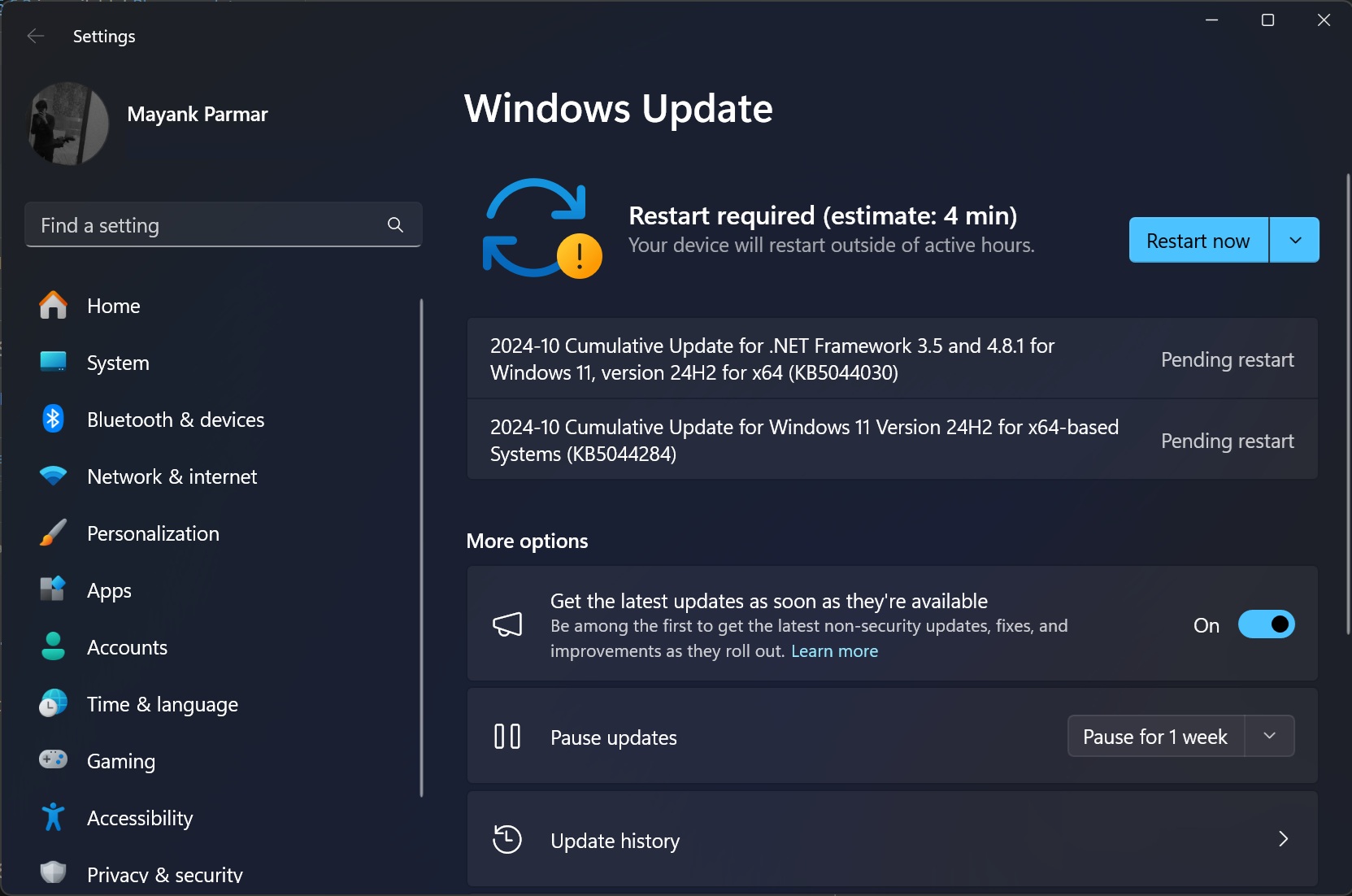
Microsoft hat geliefert. Wer bisher dachte, dass Windows 11 nur ein optisch aufgehübschtes Windows 10 sei, wird mit der Version 24H2 eines Besseren belehrt. Es ist das bisher größte Update für das Betriebssystem. Es ändert unter der Haube so viel, dass man fast von einem neuen System sprechen könnte. Wenn du nach dem Windows 11 Update 24H2 Download suchst, willst du wahrscheinlich wissen, ob dein PC das überhaupt noch packt und welche Funktionen wirklich einen Unterschied in deinem Alltag machen. Ich habe das System auf mehreren Rechnern installiert – vom modernen Highend-Laptop bis zum etwas betagteren Desktop-PC. Die Erfahrung war zweigeteilt, aber insgesamt positiv.
Alles was du zum Windows 11 Update 24H2 Download wissen musst
Der Weg zum neuen System führt klassischerweise über die Windows-Update-Funktion in deinen Einstellungen. Microsoft rollt die Aktualisierung in Wellen aus. Das bedeutet, dass nicht jeder Nutzer am ersten Tag den magischen Knopf drücken darf. Das hat einen Grund. Die Entwickler in Redmond wollen verhindern, dass Millionen von PCs gleichzeitig durch einen unvorhergesehenen Treiberfehler lahmgelegt werden. Wer nicht warten will, greift zum Installationsassistenten oder erstellt sich mit dem Media Creation Tool einen USB-Stick.
Die Dateigröße ist ordentlich. Du solltest rund 4 bis 6 Gigabyte an Daten einplanen. Bei einer langsamen Leitung im ländlichen Raum kann das dauern. Wichtig ist vorab ein Blick auf die Hardware-Kompatibilität. Microsoft hat die Daumenschrauben angezogen. Prozessoren ohne den Befehlssatz SSE4.2 sind nun endgültig raus. Da hilft auch kein Tricksen mehr mit Registry-Einträgen oder modifizierten ISO-Dateien. Wenn die CPU das nicht kann, bleibt der Bildschirm schwarz oder die Installation bricht sofort ab. Das betrifft vor allem sehr alte Rechner aus der Core-2-Quad-Ära. Für die meisten Nutzer, die bereits Windows 11 nutzen, ändert sich an den Anforderungen hingegen nichts.
Die Installation im Detail
Man klickt auf Herunterladen und dann geht es los. Der Prozess dauert auf einer schnellen NVMe-SSD etwa 20 bis 30 Minuten. Währenddessen startet der Rechner mehrfach neu. Ich empfehle dringend, vorher ein Backup deiner wichtigsten Daten zu machen. Auch wenn Microsoft die Update-Prozesse verbessert hat, bleibt ein Restrisiko. Ein Stromausfall im falschen Moment oder ein zickiger Grafikkartentreiber können das System zerschießen. Nach dem ersten Login fällt sofort auf: Es fühlt sich flüssiger an. Das ist keine Einbildung. Die Speicherverwaltung wurde optimiert.
Vorbereitungen für ein reibungsloses Erlebnis
Bevor du den Prozess startest, räume deine Festplatte auf. Windows braucht während des Updates viel temporären Platz. Wenn deine Systempartition C: fast voll ist, wird die Installation scheitern. Lösche alte Downloads. Leere den Papierkorb. Deinstalliere Programme, die du seit einem Jahr nicht angefasst hast. Ein sauberer PC updatet schneller und macht nachher weniger Probleme.
Die wichtigsten Neuerungen und warum sie deinen Workflow verändern
Die Version 24H2 ist nicht einfach nur eine Zahl. Sie markiert den Einzug von tiefer integrierter Künstlicher Intelligenz. Das Herzstück sind die Copilot+ PCs, aber auch normale Nutzer profitieren. Die Benutzeroberfläche hat subtile, aber wirkungsvolle Änderungen erfahren. Die Taskleiste und das System-Tray wurden überarbeitet. Man kann jetzt direkt aus dem Schnelleinstellungsmenü mehr Optionen steuern, ohne die komplette Einstellungs-App öffnen zu müssen. Das spart Klicks. Das spart Zeit.
Künstliche Intelligenz im Alltag
Copilot ist jetzt eine eigenständige App. Man kann sie verschieben und in der Größe verändern wie jedes andere Fenster. Viel spannender sind aber die Funktionen wie "Recall", auch wenn diese aufgrund von Datenschutzbedenken in Europa zunächst verschoben und überarbeitet wurden. Die Idee dahinter: Der PC merkt sich alles, was du getan hast, und du kannst es per natürlicher Sprache suchen. "Wo war nochmal dieses blaue Kleid in dem Onlineshop von gestern?" – Windows findet es. Das klingt gruselig für die Privatsphäre, ist aber technisch beeindruckend. Microsoft hat hier nachgebessert und bietet nun striktere Opt-in-Verfahren an. Informationen dazu findest du direkt auf der Microsoft Sicherheitsseite.
Verbesserungen im Dateiexplorer
Der Explorer ist für viele das wichtigste Werkzeug. Endlich kann man Archivformate wie 7z oder TAR nativ erstellen und entpacken, ohne Drittsoftware wie WinRAR zu benötigen. Das war längst überfällig. Die Performance beim Laden von Ordnern mit vielen Bildern wurde spürbar verbessert. Früher gab es oft diese Gedenksekunde, bis die Thumbnails erschienen. Das passiert jetzt fast verzögerungsfrei. Wer viel mit Medien arbeitet, wird diesen Unterschied lieben.
Performance und Gaming unter der Lupe
Ich habe Benchmarks vor und nach dem Einspielen der neuen Version laufen lassen. In synthetischen Tests wie Cinebench gab es kaum Unterschiede. In der realen Nutzung hingegen schon. Besonders bei Laptops bemerkt man eine verbesserte Energieeffizienz. Der neue Energiemodus versucht, Hintergrundprozesse noch aggressiver zu drosseln, wenn sie nicht gebraucht werden. Das verlängert die Akkulaufzeit um etwa 10 bis 15 Prozent, je nach Anwendungsprofil.
Gaming Optimierungen
Für Gamer gibt es gute Nachrichten. Das Update verbessert die Unterstützung für Wi-Fi 7. Wer einen passenden Router besitzt, kann sich über stabilere Latenzen und gigantische Übertragungsraten freuen. Zudem wurde die Auto-HDR-Funktion verfeinert. Spiele, die eigentlich kein HDR unterstützen, sehen auf entsprechenden Monitoren jetzt noch natürlicher aus. Microsoft arbeitet eng mit Hardwareherstellern zusammen, um die Leistung von Windows 11 weiter zu steigern. Details zu Hardware-Standards lassen sich oft bei der Physikalisch-Technischen Bundesanstalt oder ähnlichen technischen Gremien nachvollziehen, wenn es um Normen geht.
Treibermanagement und Stabilität
Ein kritischer Punkt bei jedem großen Versionssprung sind die Treiber. 24H2 nutzt ein aktualisiertes Treibermodell. Die meisten Hersteller wie NVIDIA, AMD und Intel haben bereits passende Pakete bereitgestellt. Es ist ratsam, diese vor dem Windows 11 Update 24H2 Download zu aktualisieren. Ich habe bei einem Testgerät erlebt, dass das WLAN nach dem Update streikte, weil der alte Treiber nicht mehr kompatibel war. Ein kurzer Besuch auf der Herstellerseite löste das Problem. Sei also vorbereitet und hab die wichtigsten Treiber zur Hand.
Sicherheit und Datenschutz unter 24H2
Sicherheit ist ein trockenes Thema. Aber es ist lebenswichtig. Mit der Version 24H2 führt Microsoft "Personal Data Encryption" für mehr Nutzergruppen ein. Dateien werden nur dann entschlüsselt, wenn du aktiv am PC angemeldet bist. Wenn jemand deine Festplatte klaut, kommt er nicht an die Daten ran. Das ist ein massiver Gewinn an Sicherheit für mobile Nutzer.
Windows Hello und Passkeys
Passkeys sind die Zukunft. Passwörter sind unsicher. Wir benutzen sie trotzdem, weil wir es so gewohnt sind. Windows 11 macht es dir jetzt einfacher, Passkeys zu verwalten. Du kannst dich bei Webseiten mit deinem Fingerabdruck oder Gesichtsscan anmelden. Das funktioniert mittlerweile tadellos in Edge und Chrome. Es ist schneller als jedes Passwort einzutippen und deutlich sicherer gegen Phishing-Angriffe. Wer das einmal konsequent nutzt, will nicht mehr zurück.
Privatsphäre-Einstellungen
Man muss ehrlich sein: Windows sammelt Daten. In 24H2 sind die Menüs für die Privatsphäre etwas übersichtlicher gestaltet worden. Du kannst genauer steuern, welche App Zugriff auf dein Mikrofon oder deine Kamera hat. Ein kleiner grüner Punkt in der Taskleiste zeigt dir immer an, wenn ein Sensor aktiv ist. Das schafft Vertrauen. Ich rate jedem, nach der Installation einmal die Datenschutzeinstellungen durchzugehen und alles zu deaktivieren, was man nicht explizit benötigt.
Stolpersteine und bekannte Probleme
Kein Licht ohne Schatten. Das 24H2-Update ist komplex. Bei einigen Nutzern kam es zu Problemen mit Druckertreibern. Speziell ältere Netzwerkdrucker wurden teilweise nicht mehr erkannt. Das liegt an geänderten Sicherheitsprotokollen für die Kommunikation im Heimnetzwerk. Wer darauf angewiesen ist, sollte vor dem Update prüfen, ob der Hersteller neuere Software anbietet.
Kompatibilität von Software
Die meiste Standardsoftware läuft problemlos. Probleme machen eher tief im System verankerte Tools. Antivirenprogramme von Drittanbietern oder spezielle Tuning-Tools können das System instabil machen. Mein Rat: Nutze den Windows Defender. Er ist mittlerweile so gut, dass Zusatzsoftware für Privatanwender oft mehr schadet als nutzt. Wenn du spezielle Branchensoftware nutzt, frage beim Entwickler nach, ob Windows 11 24H2 offiziell unterstützt wird.
Hardware-Einschränkungen
Wie bereits erwähnt, ist SSE4.2 jetzt Pflicht. Das ist eine harte Grenze. Es gibt auch Berichte über Probleme mit bestimmten SSD-Controllern, die zu Bluescreens führen können. Microsoft hat für einige dieser Laufwerke eine Update-Sperre verhängt. Wenn dir das Update also noch nicht angeboten wird, kann das ein technischer Schutzmechanismus sein. Erzwinge es in diesem Fall nicht. Warte lieber zwei Wochen, bis der Fehler behoben ist.
Warum die Cloud immer wichtiger wird
Mit 24H2 rückt OneDrive noch tiefer in das System. Für viele ist das ein Ärgernis. Microsoft drängt dich förmlich dazu, deine Dokumente und Bilder in der Cloud zu speichern. Das hat Vorteile bei der Synchronisation zwischen Geräten, aber es gibt auch Nachteile. Wer kein Abo hat, stößt schnell an die 5-GB-Grenze. Man kann diese Integration zwar weitestgehend deaktivieren, aber es erfordert ein paar Klicks in den Einstellungen.
Die Integration von Microsoft Teams
Teams ist nun noch fester verankert. Die Chat-Funktion in der Taskleiste wurde überarbeitet. Sie ist jetzt weniger aufdringlich, aber präsenter, wenn man sie braucht. Für das Home-Office ist das praktisch. Für den privaten Gaming-PC eher nervig. Glücklicherweise lässt sich das Icon mit einem Rechtsklick einfach ausblenden. Microsoft versteht langsam, dass Nutzer Wahlmöglichkeiten wollen.
Die Rolle des Microsoft Stores
Der Store hat sich gemacht. Früher war er eine Wüste aus zweifelhaften Apps. Heute finden sich dort Schwergewichte wie Adobe Creative Cloud oder Spotify. Das Installieren über den Store hat einen riesigen Vorteil: Die Updates laufen im Hintergrund und müllen das System nicht mit unzähligen eigenen Update-Diensten zu. Ich schaue mittlerweile immer erst im Store nach, ob eine App dort verfügbar ist, bevor ich eine .exe-Datei aus dem Netz lade. Das ist auch ein Sicherheitsaspekt. Weitere Informationen zur App-Sicherheit gibt es beim Bundesamt für Sicherheit in der Informationstechnik.
Tipps für nach dem Update
Du hast den Prozess hinter dir. Der Desktop erscheint. Was nun? Zuerst solltest du die Windows-Update-Suche erneut starten. Oft gibt es direkt nach dem großen Sprung noch kleine Patches oder aktualisierte Treiberpakete. Danach lohnt sich ein Blick in die Datenträgerbereinigung. Windows hebt die alte Version für zehn Tage auf. Das belegt locker 20 bis 30 Gigabyte. Wenn alles läuft, kannst du diesen Ballast abwerfen. Aber Achtung: Danach gibt es kein Zurück mehr zur alten Version ohne Neuinstallation.
Personalisierung der neuen Features
Schau dir die neuen Widgets an. Sie sind jetzt flexibler. Du kannst das News-Feed-Chaos endlich besser bändigen und dich auf das konzentrieren, was zählt: Wetter, Kalender oder deine To-do-Liste. Auch die Snap-Layouts wurden verbessert. Windows schlägt dir jetzt basierend auf deinem Nutzungsverhalten vor, wie du deine Fenster anordnen solltest. Das klingt nach einer Kleinigkeit, ist aber beim Arbeiten an großen Monitoren eine enorme Erleichterung.
Energie sparen am Desktop
Auch wenn du keinen Laptop hast, schau dir die neuen Energiesparoptionen an. 24H2 führt einen "Energy Saver" Modus ein, der nicht nur für Akkus gedacht ist. Er reduziert den Stromverbrauch des PCs insgesamt, indem er die Prozessorleistung intelligenter steuert. In Zeiten steigender Strompreise ist das eine Funktion, die man nicht ignorieren sollte. Der Leistungsverlust im Alltag ist nicht spürbar. Nur beim Videoschnitt oder Gaming solltest du den Modus deaktivieren.
Nächste Schritte für dich
Du stehst jetzt vor der Entscheidung. Warten oder sofort loslegen? Wenn dein System produktiv genutzt wird und du keine Zeit für Experimente hast, warte noch zwei bis drei Wochen. Die ersten Bugfixes kommen meist sehr schnell. Wenn du neugierig bist und ein Backup hast: Nur zu.
- Prüfe deine CPU auf SSE4.2 Unterstützung. Wenn dein PC jünger als 10 Jahre ist, bist du meist auf der sicheren Seite.
- Erstelle ein Backup deiner wichtigsten Dateien auf einer externen Festplatte oder in der Cloud.
- Aktualisiere deine Grafikkarten- und Chipsatztreiber manuell.
- Starte die Windows-Suche und schau, ob dir das Update bereits angeboten wird.
- Wenn nicht, nutze den offiziellen Installationsassistenten von der Microsoft-Webseite.
- Nach der Installation: Bereinige dein System von alten Windows-Resten, um Platz zu schaffen.
Das 24H2-Update ist ein solider Schritt nach vorn. Es macht Windows 11 moderner, schneller und vor allem intelligenter. Die technischen Hürden sind vorhanden, aber für die meisten überwindbar. Es fühlt sich endlich so an, als wäre Windows 11 erwachsen geworden. Wer die alten Zöpfe abschneidet, bekommt ein System, das für die nächsten Jahre gerüstet ist. Viel Erfolg beim Upgrade.



