Ich saß vor zwei Jahren in einem kleinen Café in Berlin-Mitte, als ein verzweifelter Kunde mir sein Smartphone über den Tisch schob. Er hatte versucht, seine Urlaubsfotos auf den PC zu ziehen, aber er fand den Speicher einfach nicht. Er drückte wild auf dem Display herum, installierte drei verschiedene „Cleaner-Apps“ und am Ende formatierte er aus Versehen den falschen Pfad, weil er dachte, er lösche nur temporäre Dateien. Die Bilder waren weg. Solche Momente sind vermeidbar, wenn man weiß, wo die Hardware im System versteckt ist. Die Frage Wo Finde Ich Meine SD Karte Auf Dem Handy ist oft der Anfang einer Kette von Fehlentscheidungen, die im schlimmsten Fall dazu führen, dass der interne Speicher mit dem externen verwechselt wird. Wer hier oberflächlich sucht, verliert Zeit und riskiert seine privaten Daten durch Fehlbedienung.
Die Illusion des automatischen Speichers
Viele Nutzer glauben, dass das Einlegen der Karte ausreicht, damit das Handy magisch alles erkennt und sortiert. Das ist ein Irrtum. In der Praxis landen Fotos und Downloads weiterhin im internen Speicher, solange man die Pfade nicht manuell umstellt. Ich habe Leute gesehen, die Hunderte Euro für eine schnelle Speicherkarte ausgaben, nur um sechs Monate später festzustellen, dass ihr Handy trotzdem voll war. Die Karte saß ungenutzt im Slot, während das System am Limit lief.
Man muss verstehen, dass Android und andere Betriebssysteme den externen Speicher wie ein abgetrenntes Lagerhaus behandeln. Wenn man nicht explizit die Anweisung gibt, dorthin zu gehen, bleibt das Tor geschlossen. Der erste Schritt ist immer der Blick in die Systemeinstellungen unter dem Punkt „Speicher“. Dort wird meistens eine prozentuale Leiste angezeigt. Wenn dort nur ein Balken zu sehen ist, wurde die Karte zwar physisch erkannt, aber logisch noch nicht in den Alltag integriert. Es bringt nichts, in der Galerie nach einem Ordner zu suchen, der noch gar nicht existiert.
Der Fehler der falschen App-Suche
Ein riesiger Fehler ist der Versuch, den Speicherplatz über die allgemeine Suchleiste des Handys zu finden. Die globale Suche indiziert oft nur Kontakte, Apps oder Web-Ergebnisse. Wer dort Wo Finde Ich Meine SD Karte Auf Dem Handy eingibt, landet meistens bei einer Google-Suche im Browser, statt im Dateisystem des eigenen Geräts. Das ist verschwendete Zeit.
Dateimanager statt Einstellungen
Man braucht einen Dateimanager. Jedes moderne Smartphone hat eine App, die „Eigene Dateien“, „Files“ oder „Dateimanager“ heißt. Das ist das Werkzeug der Wahl. Wer diese App ignoriert und stattdessen in den Kamera-Einstellungen sucht, wird wahnsinnig. In einem echten Dateimanager gibt es meistens eine klare Trennung: „Interner Speicher“ und „SD-Karte“. Wenn die SD-Karte dort nicht auftaucht, liegt oft ein Hardware-Problem vor oder die Karte wurde als „Interner Speicher“ formatiert – eine Funktion, die Google vor Jahren einführte und die mehr Probleme schafft, als sie löst.
Wo Finde Ich Meine SD Karte Auf Dem Handy wenn sie als interner Speicher formatiert wurde
Das ist der kritischste Punkt. Seit Android 6.0 gibt es die Option „Als internen Speicher formatieren“. Das klingt verlockend, weil es den Gesamtspeicher scheinbar vergrößert. Aber es ist eine Falle für Unvorsichtige. In diesem Modus verschwindet die Karte als separates Laufwerk. Sie wird verschlüsselt und mit dem System verheiratet. Man findet sie dann nirgends mehr als eigenständiges Symbol.
Wenn die Karte so formatiert wurde, kann man sie nicht einfach herausnehmen und in einen PC stecken. Der PC wird sagen, dass die Karte defekt ist und sie formatieren wollen. Ich habe erlebt, wie Nutzer so ihre gesamte Musiksammlung vernichtet haben, weil sie dachten, sie könnten die Karte wie einen USB-Stick verwenden. Wer die Karte im Menü nicht findet, sollte prüfen, ob dieser „Adoptable Storage“-Modus aktiv ist. In den Speichereinstellungen sieht man dann nur noch eine einzige große Zahl. Das ist riskant, denn wenn die Karte stirbt – und SD-Karten sterben oft – ist das gesamte Handy-System instabil oder bootet gar nicht mehr.
Vorher-Nachher Vergleich der Dateistruktur
Schauen wir uns an, wie ein falscher und ein richtiger Ansatz in der Praxis aussehen.
Ein Nutzer, nennen wir ihn Thomas, will seine Musik finden. Er öffnet die Musik-App. Er sucht in den Einstellungen der App. Er findet nichts. Er geht in die allgemeinen Android-Einstellungen, tippt auf „Apps“, sucht die Musik-App und schaut dort unter „Speicher“. Er sieht nur, wie viel Cache die App verbraucht. Er ist frustriert und glaubt, die Karte sei kaputt. Er kauft eine neue Karte für 40 Euro. Der Fehler wiederholt sich.
Die richtige Herangehensweise sieht anders aus: Die erfahrene Nutzerin öffnet direkt die App „Eigene Dateien“. Sie wischt nach unten zum Bereich „Speicherorte“. Dort sieht sie sofort zwei Einträge. Sie tippt auf „SD-Karte“. Sie navigiert in den Ordner „Music“. Sie sieht alle Dateien. Sie markiert die Dateien, die sie verschieben will, nutzt die Funktion „Verschieben“ und wählt den Zielordner auf dem internen Speicher oder umgekehrt. Sie braucht keine neue Hardware, sie braucht nur den richtigen Pfad. Der Unterschied ist, dass sie die Logik des Dateisystems versteht, statt sich auf die Benutzeroberflächen einzelner Apps zu verlassen.
Warum die Hardware-Erkennung oft scheitert
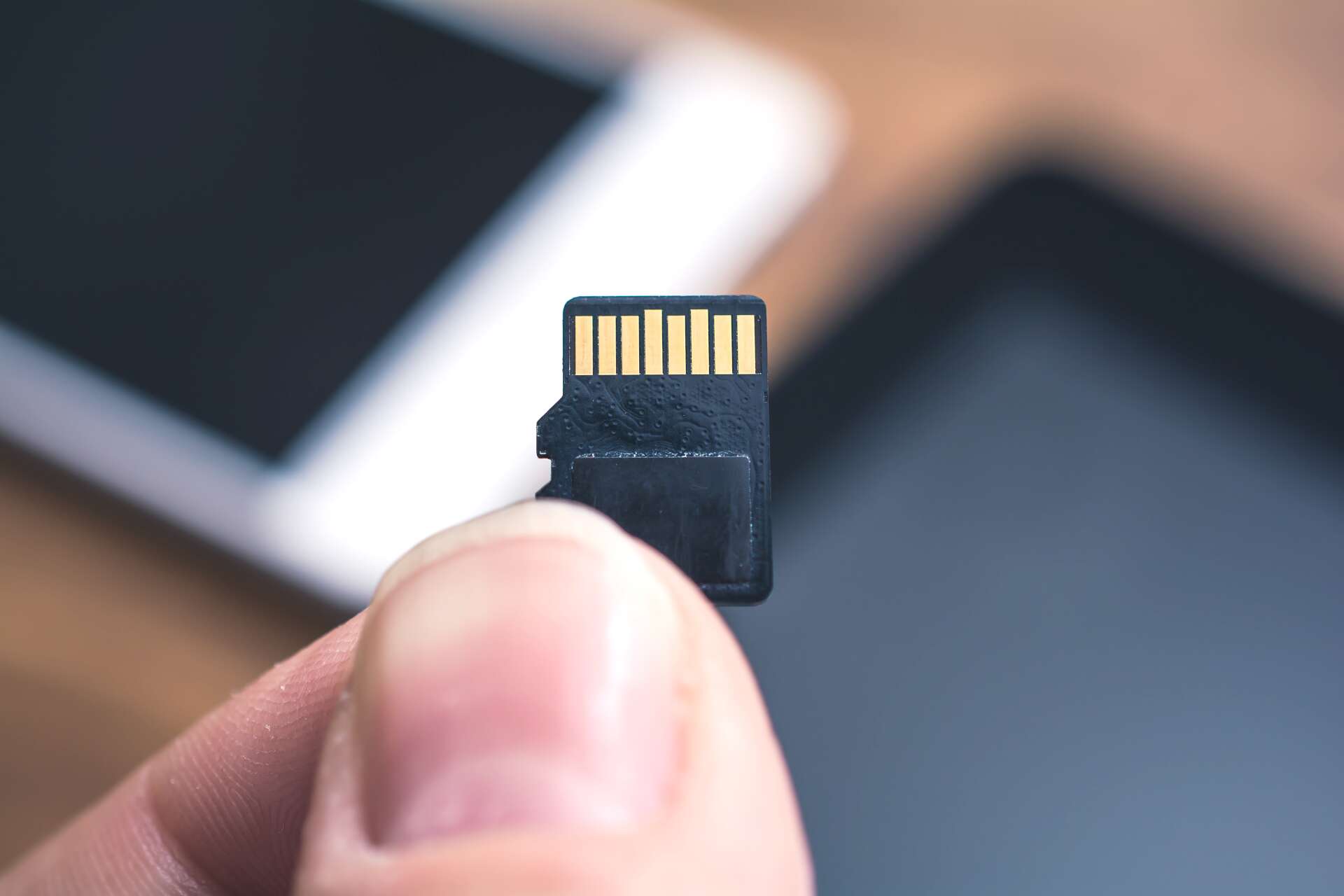
Manchmal ist die Antwort auf die Suche nach dem Speicherplatz schlicht: Er ist nicht da. Ich habe oft gesehen, dass Leute ihre Karten falsch herum in den Schlitten gezwungen haben. Die feinen Goldkontakte müssen nach unten zeigen, zum Display hin oder weg davon, je nach Modell. Wenn man den Schlitten mit Gewalt einschieben muss, stimmt etwas nicht.
Staub ist ein weiterer Feind. Einmal kräftig in den Slot pusten, wie früher bei den Gameboy-Spielen, hilft tatsächlich manchmal. Aber oft ist es die Formatierung. SD-Karten über 32 GB nutzen meist das exFAT-Dateisystem. Ältere oder sehr günstige Handys kommen damit nicht klar. Sie verlangen FAT32. Wer die Karte im Handy nicht findet, sollte sie am PC auf FAT32 formatieren – aber Achtung, dabei gehen alle Daten verloren. Das ist ein technischer Reibungspunkt, den viele Anleitungen verschweigen.
Der Mythos der Cloud-Integration
Ein häufiges Missverständnis ist die Annahme, dass Cloud-Dienste wie Google Fotos oder Dropbox die SD-Karte automatisch mit verwalten. Das stimmt nicht. Oft werden Bilder von der Karte gar nicht in die Cloud hochgeladen, weil die App standardmäßig nur den Ordner „DCIM“ auf dem internen Speicher überwacht.
Wer denkt, seine Daten seien sicher, nur weil eine Karte im Gerät steckt, lebt gefährlich. Eine SD-Karte ist kein Backup. Sie ist ein flüchtiger Zusatzspeicher. In meiner Laufbahn habe ich mehr defekte SD-Karten gesehen als defekte interne Speicher. Die Chips auf den Karten haben eine begrenzte Anzahl an Schreibzyklen. Billige Karten geben nach einem Jahr intensiver Nutzung den Geist auf. Dann ist es egal, wo man die Karte im Menü sucht – sie ist elektronischer Schrott.
Realitätscheck
Man muss der Wahrheit ins Auge sehen: Die Ära der SD-Karten in Smartphones geht zu Ende. Die großen Hersteller wie Samsung oder Google lassen die Slots bei ihren Top-Modellen immer häufiger weg, um mehr Platz für Akkus zu schaffen oder den teureren internen Speicher zu verkaufen. Wer heute noch auf SD-Karten setzt, muss bereit sein, sich mit Dateipfaden, Formatierungstypen und Zugriffsrechten herumzuschlagen.
Es gibt keine einfache Lösung per Knopfdruck, die alles ordnet. Man muss den Umgang mit einem Dateimanager lernen. Wenn man nicht bereit ist, fünf Minuten zu investieren, um zu verstehen, wie Ordnerstrukturen unter Android funktionieren, wird man immer wieder vor dem Problem stehen, dass Daten scheinbar verschwinden. Erfolg bedeutet hier nicht, die beste App zu haben, sondern zu wissen, dass Hardware und Software zwei verschiedene Paar Schuhe sind. Wer das ignoriert, zahlt früher oder später mit dem Verlust seiner Erinnerungen oder mit unnötigen Ausgaben für neue Hardware, die das Problem nicht löst. Es ist nun mal so: Technik erfordert ein Mindestmaß an Verständnis für die Struktur, sonst bleibt man immer nur der Passagier im eigenen Gerät.



