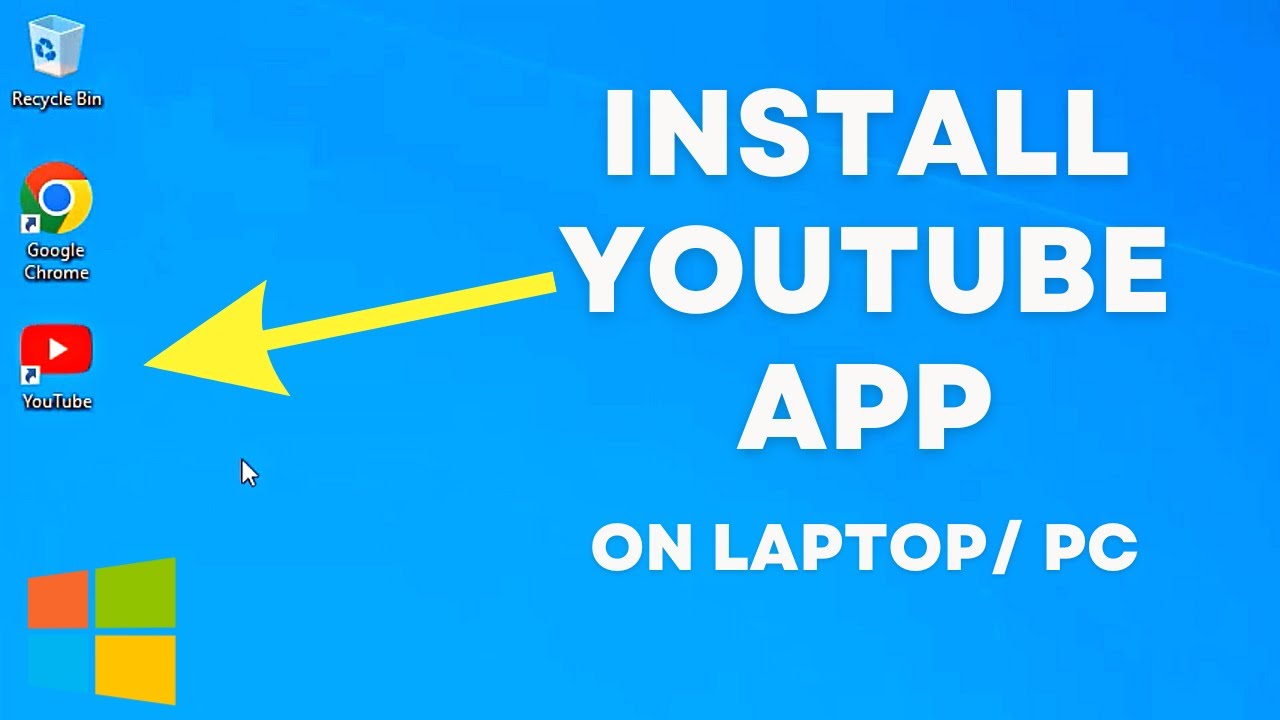
Wer schaut heute noch im Browser fern? Wenn man ehrlich ist, fühlt sich das Surfen auf der Videoplattform im Chrome-Tab oft zäh an. Ein Klick daneben und schon ist das Video weg oder man landet in einem anderen Reiter. Viele Nutzer suchen deshalb nach einer stabilen Youtube Application Download For PC Lösung, um das Ganze endlich wie ein echtes Programm auf dem Rechner zu haben. Ich nutze das Tool selbst seit Monaten auf meinem Windows-Rechner und will nie wieder zurück zum Gefummel mit Lesezeichen. Es geht hierbei nicht nur um Bequemlichkeit. Es geht um Geschwindigkeit und eine saubere Trennung zwischen Arbeit und Unterhaltung. Wer den ganzen Tag im Browser arbeitet, braucht einen Ort, an dem die Musik oder das Tutorial läuft, ohne dass fünfzig andere Tabs dazwischenfunken.
Die Wahrheit über die Youtube Application Download For PC auf modernen Systemen
Die erste Sache, die man verstehen muss: Google bietet keine klassische .exe-Datei an, wie man sie von früher kennt. Wer auf dubiosen Seiten nach einem Installer sucht, fängt sich eher Schadsoftware ein als ein Videoprogramm. Die heutige Methode basiert auf der PWA-Technologie. PWA steht für Progressive Web App. Das klingt technisch kompliziert, ist aber im Grunde genial einfach. Dein Browser, egal ob Edge oder Chrome, nimmt den Code der Website und "verpackt" ihn in ein Fenster, das sich wie ein eigenständiges Programm verhält.
Ich habe das Ganze auf verschiedenen Systemen getestet. Auf einem aktuellen Windows 11 Rechner ist der Prozess in unter zehn Sekunden erledigt. Man geht auf die Seite, klickt oben rechts in der Adressleiste auf das kleine Symbol mit dem Monitor und dem Pfeil, und schon liegt die Anwendung in der Taskleiste. Das Beste daran ist, dass die App fast keinen zusätzlichen Speicherplatz wegnimmt. Da sie den Kern des Browsers nutzt, bleibt dein System schlank.
Warum die PWA besser ist als jede Drittanbieter-Software
Ich sehe oft Werbung für Player von Drittanbietern. Diese versprechen Funktionen wie Video-Downloads oder Werbeblocker. Mein Rat? Finger weg. Solche Programme verstoßen meistens gegen die Nutzungsbedingungen von Google. Das führt im schlimmsten Fall dazu, dass dein Konto gesperrt wird. Außerdem weiß niemand, was diese Entwickler mit deinen Login-Daten machen. Die offizielle PWA ist sicher. Sie wird direkt von den Google-Servern gespeist. Du bekommst alle Updates sofort. Wenn Google das Design ändert, sieht deine App morgen auch neu aus.
Ein weiterer Punkt ist die Performance. Native Apps neigen dazu, im Hintergrund Ressourcen zu fressen. Die Web-App-Variante hingegen ist extrem effizient. Auf meinem Laptop mit nur 8 GB Arbeitsspeicher merke ich kaum einen Unterschied, ob die App offen ist oder nicht. Bei einem 4K-Video bleibt der Lüfter ruhig. Das ist die Stabilität, die wir uns alle wünschen.
Die Installation Schritt für Schritt erklärt
Gehen wir direkt in die Praxis. Du öffnest deinen Browser. Chrome ist hier die sicherste Wahl, weil Google beide Produkte kontrolliert. Navigiere zur Startseite der Videoplattform. Schau genau in die Adressleiste. Dort erscheint ein Symbol, das aussieht wie drei Vierecke mit einem Pluszeichen. Klick darauf. Es erscheint ein Pop-up mit der Frage, ob du die App installieren möchtest. Bestätige das.
Plötzlich öffnet sich ein neues Fenster. Die Browser-Leiste oben ist verschwunden. Keine Tabs mehr. Keine Favoritenliste. Nur noch das Video-Portal in seiner reinsten Form. Du kannst diese Verknüpfung jetzt an deine Taskleiste anheften. Rechtsklick auf das Icon unten im Bildschirm und "An Taskleiste anheften" wählen. Fertig. Jetzt hast du den Youtube Application Download For PC Prozess erfolgreich abgeschlossen, ohne eine einzige dubiose Datei heruntergeladen zu haben.
Feinheiten für Nutzer von Microsoft Edge
Microsoft Edge basiert mittlerweile auf der gleichen Engine wie Chrome, bietet aber ein paar nette Zusatzfeatures. Wenn du dort die App installierst, kannst du sie sogar so einstellen, dass sie beim Systemstart automatisch hochfährt. Das ist perfekt, wenn du morgens direkt deine Nachrichten-Feeds oder Musik-Playlists sehen willst. Edge erlaubt es dir auch, die App in den Windows-Einstellungen unter "Apps und Features" wie ein normales Programm zu verwalten. Das wirkt alles sehr integriert und weniger wie eine Notlösung.
Integration in das Betriebssystem
Ein großer Vorteil dieser Installation ist die Steuerung über die Medientasten deiner Tastatur. Wenn ich im Homeoffice arbeite und schnell ein Video pausieren muss, weil das Telefon klingelt, reicht ein Druck auf die Pausetaste. Da die App als eigenständiger Prozess registriert ist, erkennt Windows die Medienbefehle sofort. Das klappt im Browser-Tab oft nicht zuverlässig, besonders wenn man viele Fenster offen hat. Auch die Lautstärkeregelung reagiert präziser.
Offline-Modus und die Grenzen der Desktop-Version
Hier müssen wir ehrlich sein. Viele Nutzer erhoffen sich vom Download eine Offline-Funktion wie am Handy. Auf dem PC ist das komplizierter. Google erlaubt das Herunterladen von Videos für die Offline-Nutzung offiziell nur mit einem Premium-Abo. Und selbst dann ist die Funktion am Desktop-PC oft eingeschränkt oder gar nicht vorhanden. Das liegt an den strengen Kopierschutz-Regeln (DRM).
Wer wirklich Videos für den Flug oder die Bahnreise braucht, muss oft den Umweg über die mobile App auf einem Tablet oder Smartphone gehen. Am PC bleibt die Anwendung primär ein Streaming-Tool. Aber mal ehrlich, wer hat am Schreibtisch kein Internet? Für die meisten ist das kein echtes Problem. Es geht um den Komfort der Nutzung, nicht um das Speichern von Terabytes an Daten auf der Festplatte.
Die Sache mit den Werbeblockern
Ein heißes Thema. In der App-Version funktionieren klassische Browser-Erweiterungen wie uBlock Origin nur bedingt, je nachdem wie man die PWA konfiguriert hat. Google geht seit einiger Zeit massiv gegen Werbeblocker vor. Das hat weltweit für Aufsehen gesorgt. Berichte von Portalen wie Heise Online zeigen, dass die Daumenschrauben angezogen werden. Wenn du die App nutzt, wirst du wahrscheinlich mehr Werbung sehen als im modifizierten Browser. Das ist der Preis für die Stabilität und die offizielle Unterstützung. Ich persönlich finde, dass die drei Sekunden Werbung vor einem Video den Komfort der App nicht kaputtmachen.
Tastaturkürzel die du kennen musst
Wenn du das Programm wie ein Profi bedienen willst, lass die Maus liegen. Die App unterstützt alle gängigen Shortcuts.
Jspult zehn Sekunden zurück.Lspult zehn Sekunden vor.Kist die Pausetaste.Faktiviert den Vollbildmodus.Mschaltet den Ton stumm.Ziffern 1 bis 9springen zu bestimmten Prozentpunkten im Video.
Diese Kürzel machen die Bedienung am PC erst richtig flüssig. In der App-Umgebung fühlen sie sich noch natürlicher an, da kein Browser-Interface dazwischengrätscht. Es ist fast so, als würde man einen lokalen Mediaplayer wie den VLC-Player bedienen.
Sicherheit und Datenschutz beim App-Betrieb
Manche Leute haben Angst, dass eine installierte App mehr Daten sammelt als ein Tab. Im Fall von Google ist das fast egal. Wenn du eingeloggt bist, weiß die Firma sowieso, was du schaust. Die PWA nutzt die gleichen Cookies und Sicherheitszertifikate wie dein Browser. Es gibt keine zusätzliche Telemetrie, die nur in der App existiert.
Ein wichtiger Aspekt für die Sicherheit unter Windows ist die Sandbox-Struktur. Da die Anwendung innerhalb des Browsers läuft, kann sie nicht einfach auf deine privaten Dateien zugreifen. Das ist ein riesiger Vorteil gegenüber alten Win32-Programmen, die oft Vollzugriff auf das System verlangten. Microsoft bietet auf seinen offiziellen Support-Seiten detaillierte Informationen dazu, wie Apps im System isoliert werden. Das gibt einem ein gutes Gefühl beim Nutzen.
Fehlerbehebung wenn das Icon verschwindet
Manchmal passiert es nach einem Update von Windows oder dem Browser, dass das Icon plötzlich weiß ist oder gar nicht mehr startet. Kein Grund zur Panik. Du musst nicht alles neu machen. Gehe einfach wieder in den Browser zu den App-Einstellungen. Dort kannst du die Anwendung deinstallieren und mit zwei Klicks sofort wieder hinzufügen. Deine Einstellungen und Logins bleiben erhalten, da diese im Browser-Profil gespeichert sind. Das ist der große Vorteil dieser modernen Technik: Sie ist fast unzerstörbar.
Unterschiede zwischen Windows und macOS
Auf dem Mac funktioniert das Prinzip fast identisch. Safari hat lange gebraucht, um PWAs richtig zu unterstützen, aber mittlerweile geht es. Dennoch empfehle ich auch am Mac die Nutzung von Chrome oder Edge für diesen Zweck. Die Performance von Google-Diensten ist in Google-Browsern einfach besser. Das ist kein Geheimnis, sondern logische Optimierung. Wer ein MacBook mit M-Chip nutzt, wird merken, wie effizient die App mit der Energie umgeht. Ich komme locker durch einen ganzen Arbeitstag mit Hintergrundmusik, ohne dass der Akku nennenswert einbricht.
Warum es keine offizielle .exe Datei gibt
Viele fragen sich, warum Google nicht einfach ein Programm wie Spotify baut. Die Antwort ist simpel: Kontrolle und Wartbarkeit. Wenn Google eine Windows-App, eine macOS-App und eine Linux-App bauen müsste, müssten sie drei verschiedene Teams bezahlen. Die PWA läuft überall. Einmal programmieren, überall ausliefern. Das spart Millionen. Für uns Nutzer bedeutet das, dass Funktionen am PC zeitgleich mit den Web-Änderungen erscheinen. Wir müssen nicht Monate auf ein Update warten, nur weil die Windows-Version mal wieder hinten ansteht.
Zudem möchte Google die Nutzer in ihrem Ökosystem behalten. Der Browser ist das Tor zum Internet. Wenn sie dich dazu bringen, ihre Technologie (Chromium) zu nutzen, haben sie gewonnen. Das mag man kritisch sehen, aber in der Praxis funktioniert es einfach am besten. Die Qualität der Videostreams ist in der App-Umgebung oft stabiler, da Puffer-Algorithmen direkt auf die Hardware zugreifen können, ohne von anderen offenen Tabs abgelenkt zu werden.
Die Rolle von Google Chrome im Hintergrund
Auch wenn du die App als eigenes Fenster siehst, läuft im Hintergrund ein kleiner Teil von Chrome mit. Das merkst du, wenn du den Task-Manager öffnest. Dort tauchen Prozesse auf, die dem Browser zugeordnet sind. Das ist völlig normal. Es zeigt nur, wie tief die Integration geht. Falls die App mal einfriert, kannst du dort gezielt diesen einen Prozess beenden, ohne deinen restlichen Browser zu schließen. Das ist ein Komfortgewinn, den man erst schätzt, wenn man ihn einmal gebraucht hat.
Vergleiche mit anderen Plattformen
Schaut man sich Netflix oder Disney+ an, sieht man, dass diese Firmen oft native Apps im Microsoft Store anbieten. Diese Apps haben oft den Vorteil, dass sie höhere Auflösungen wie 4K oder Dolby Atmos besser unterstützen, weil sie tiefere Systemrechte haben. Google geht hier einen anderen Weg. Sie optimieren den Code ihrer Website so extrem, dass die Web-App fast die gleiche Leistung bringt. Für die meisten Monitore am PC reicht das völlig aus. Wer nicht gerade auf einem 80-Zoll-Fernseher schaut, wird keinen qualitativen Unterschied merken.
Tipps für die perfekte Desktop-Erfahrung
Um das Beste aus deiner neuen Installation herauszuholen, solltest du ein paar Einstellungen anpassen. Aktiviere den Dunkelmodus. Das schont die Augen, besonders wenn die App in einem eigenen Fenster läuft und den halben Bildschirm einnimmt. Den Schalter findest du oben rechts unter deinem Profilbild.
Ein weiterer Trick ist die Nutzung von Bild-im-Bild. Auch wenn die App in einem eigenen Fenster ist, kannst du ein Video "rauspicken" und über andere Programme legen. Klick dazu einfach zweimal mit der rechten Maustaste auf das Video. Das erste Menü ist das von Google, das zweite ist das System-Menü. Dort findest du die Option "Bild-im-Bild". Jetzt kannst du in Excel arbeiten und in der Ecke läuft dein Video weiter. Das ist Multitasking auf einem neuen Level.
Die Bedeutung von Internetgeschwindigkeit
Obwohl die App effizient ist, braucht sie Bandbreite. Für 1080p-Videos solltest du mindestens eine 16-Mbit-Leitung haben. Für 4K sind 50 Mbit ratsam. Die App erkennt deine Geschwindigkeit automatisch und passt die Qualität an. Wenn es ruckelt, liegt es meist nicht am Programm, sondern an der Verbindung. Ein kleiner Tipp am Rande: Wenn du die App nutzt, schließe unnötige Downloads im Hintergrund. Windows Updates ziehen oft viel Leistung, was zu Aussetzern führen kann.
Ausblick auf zukünftige Entwicklungen
Wir sehen einen Trend hin zu noch mehr Web-Integration. Betriebssysteme werden immer mehr zu einer Hülle für Web-Technologien. Google wird die PWA-Funktionen weiter ausbauen. Vielleicht sehen wir bald eine bessere Einbindung in das Benachrichtigungscenter von Windows 11. Stell dir vor, du bekommst eine Nachricht direkt in deine Toolbar, wenn ein neuer Stream deines Lieblingskanals startet. Das ist keine Zukunftsmusik, sondern technisch bereits möglich und wird wahrscheinlich bald flächendeckend ausgerollt.
Die Welt der Desktop-Anwendungen verändert sich rasant. Wir sind weg von den riesigen Paketen, die man stundenlang installieren musste. Heute laden wir eine smarte Hülle, die immer aktuell bleibt. Das schont Nerven und Ressourcen. Ich kann jedem nur empfehlen, diesen Weg auszuprobieren. Es fühlt sich einfach "richtiger" an, ein eigenes Icon für seine Videos zu haben.
Praktische Schritte für dein Setup
Wenn du jetzt loslegen willst, ist hier dein Plan für die nächsten fünf Minuten. Es ist kein Hexenwerk und jeder kann es schaffen.
- Öffne Chrome oder Edge und geh auf die Videoplattform.
- Logge dich mit deinem Google-Konto ein, damit deine Abos sofort da sind.
- Klicke auf das Installations-Symbol in der Adressleiste.
- Sobald das Fenster aufgeht, mach einen Rechtsklick auf das Icon in der Taskleiste und wähle "Anheften".
- Gehe in die Einstellungen der App und aktiviere den Dark Mode für eine bessere Optik.
- Teste die Tastaturkürzel
J,KundL, um ein Gefühl für die Steuerung zu bekommen.
Du wirst merken, dass sich dein Arbeitsfluss verbessert. Es gibt weniger Ablenkung durch andere offene Webseiten. Du hast die volle Kontrolle über deine Medieninhalte. Es ist eine kleine Änderung mit großer Wirkung. Viel Spaß beim Streamen ohne Browser-Ballast.



